Completado
Agregá tallas y colores
Disponible Desde el plan Emprende
En el teléfono, esas opciones están en el menú ☰, arriba a la izquierda: la primera, en Todas las aplicaciones; las demás, debajo.
Una blusa en S, M y L es un solo producto con tres variantes. Tu cliente elige la talla en tu tienda, y cada talla lleva sus propias existencias.
Paso a paso
-
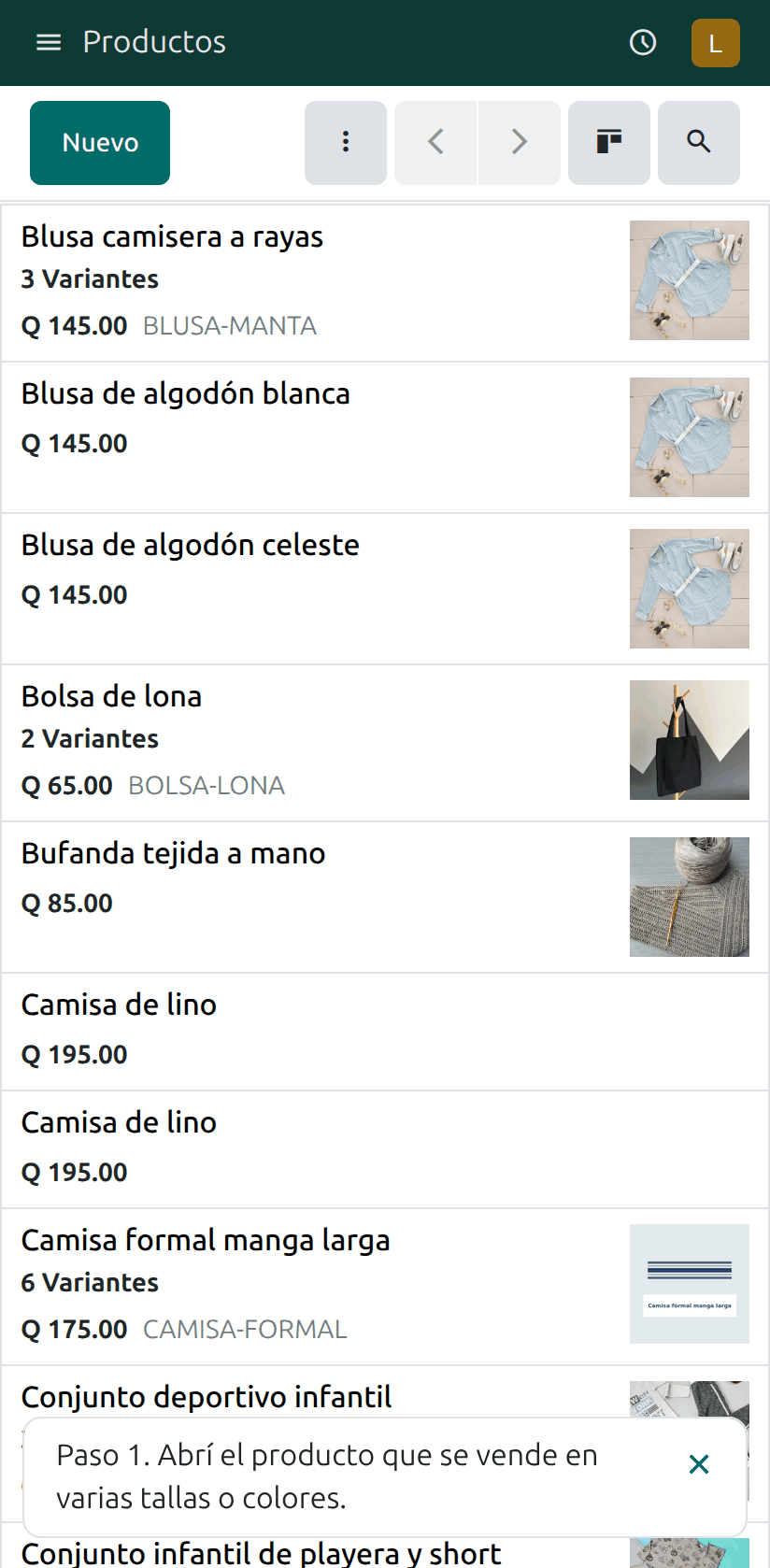
En Ventas › Productos › Productos, abrí el producto que se vende en varias tallas o colores.
-
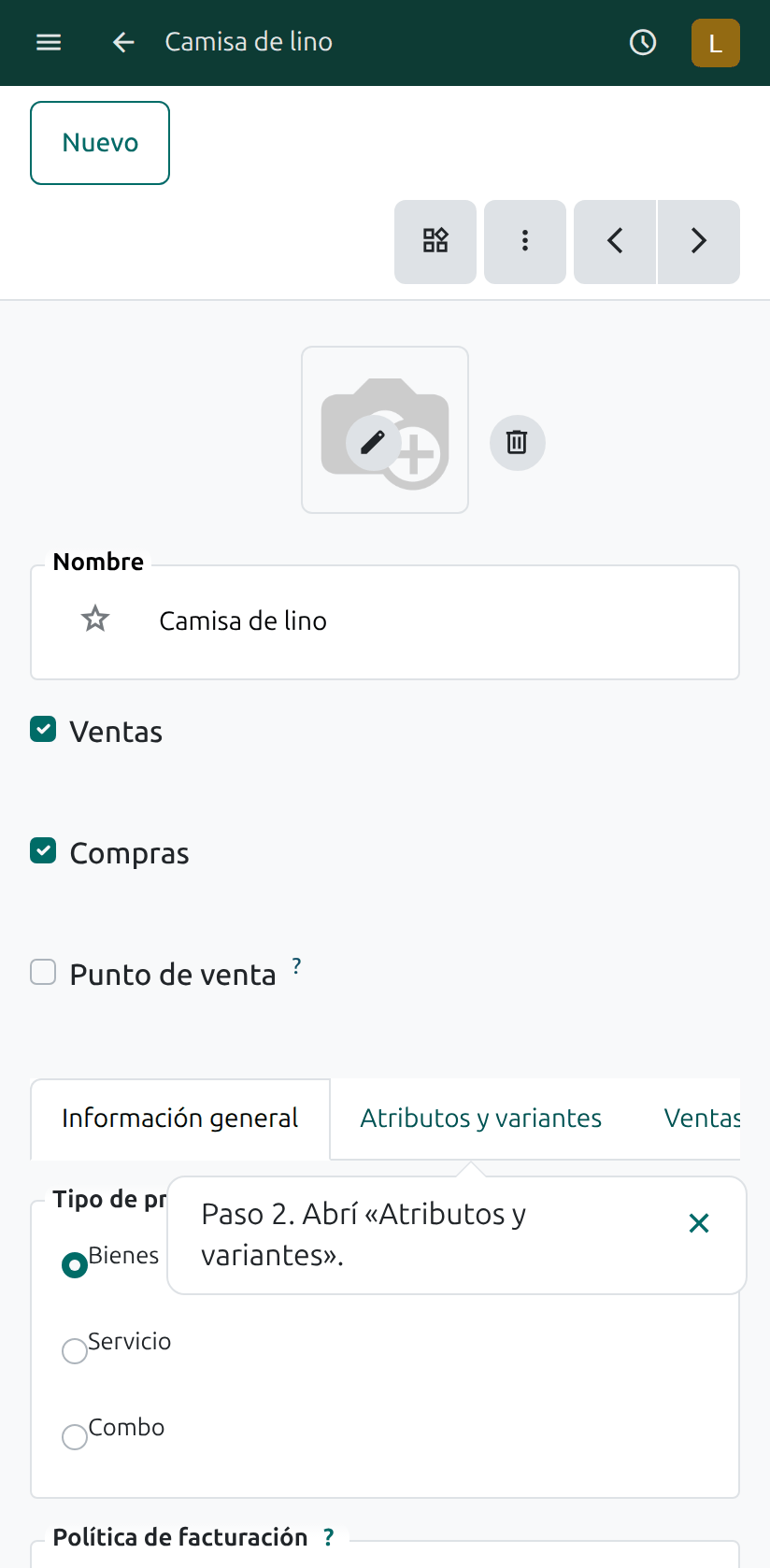
Abrí la pestaña Atributos y variantes.
-
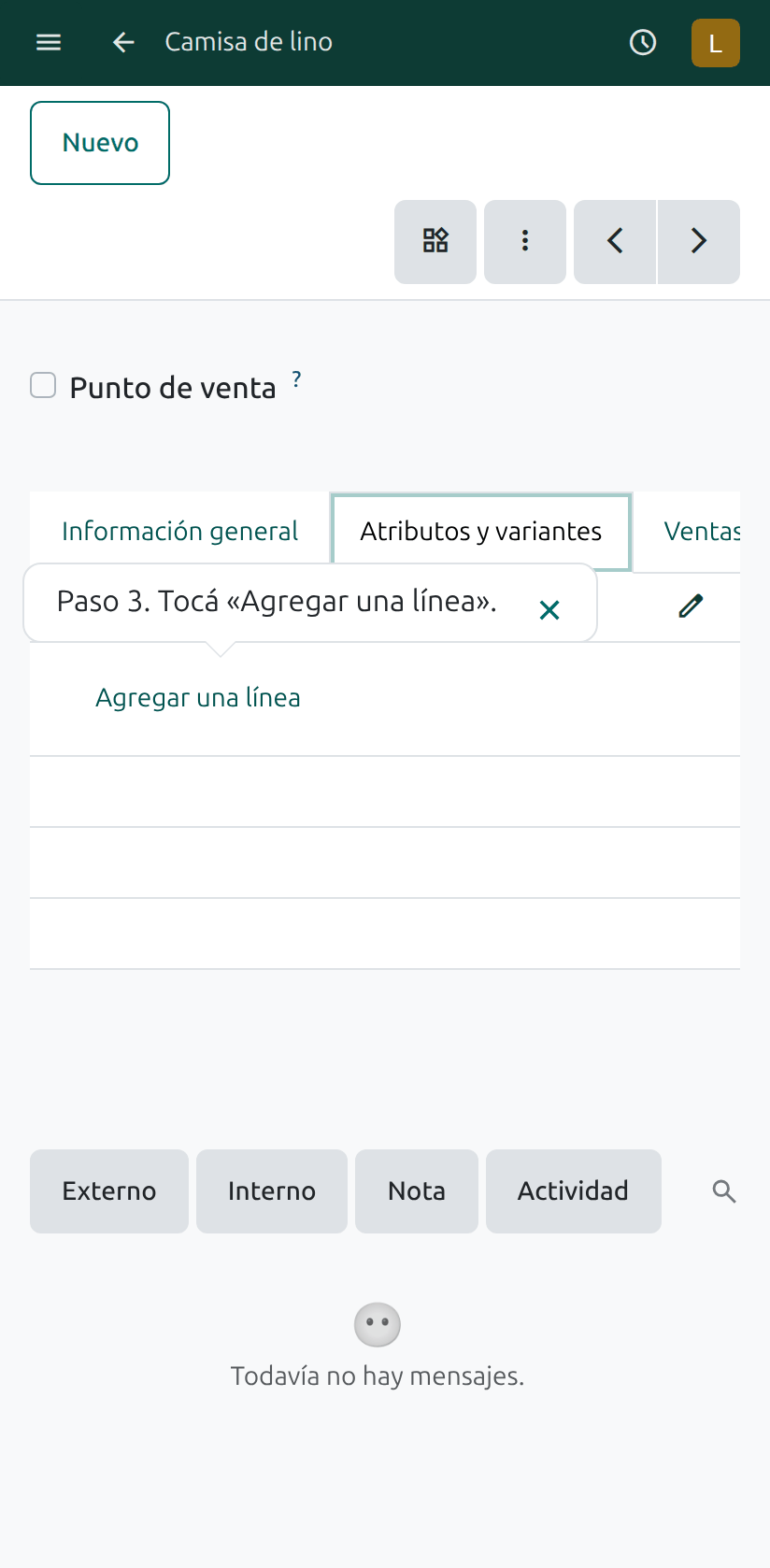
Tocá Agregar una línea.
-
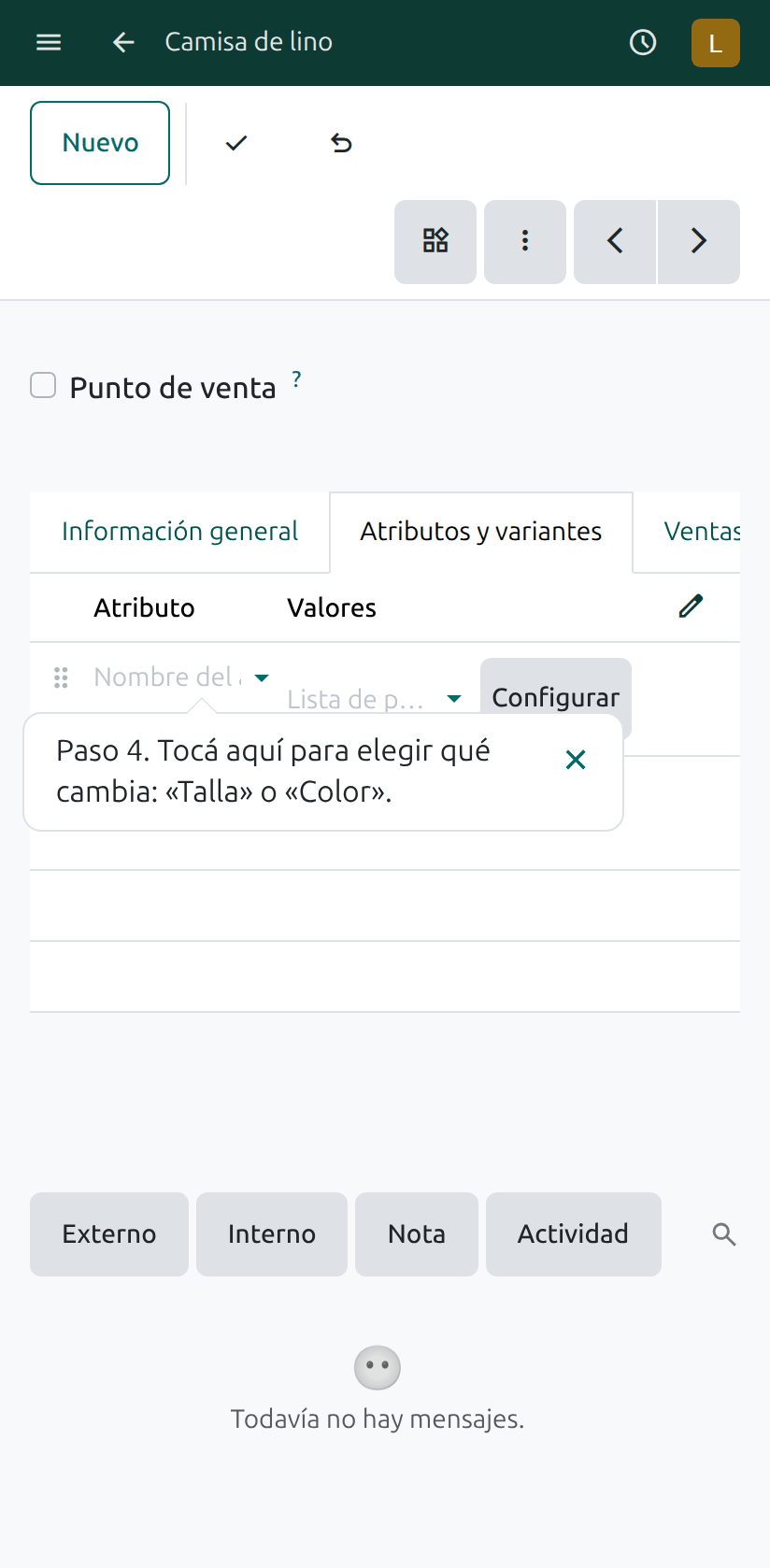
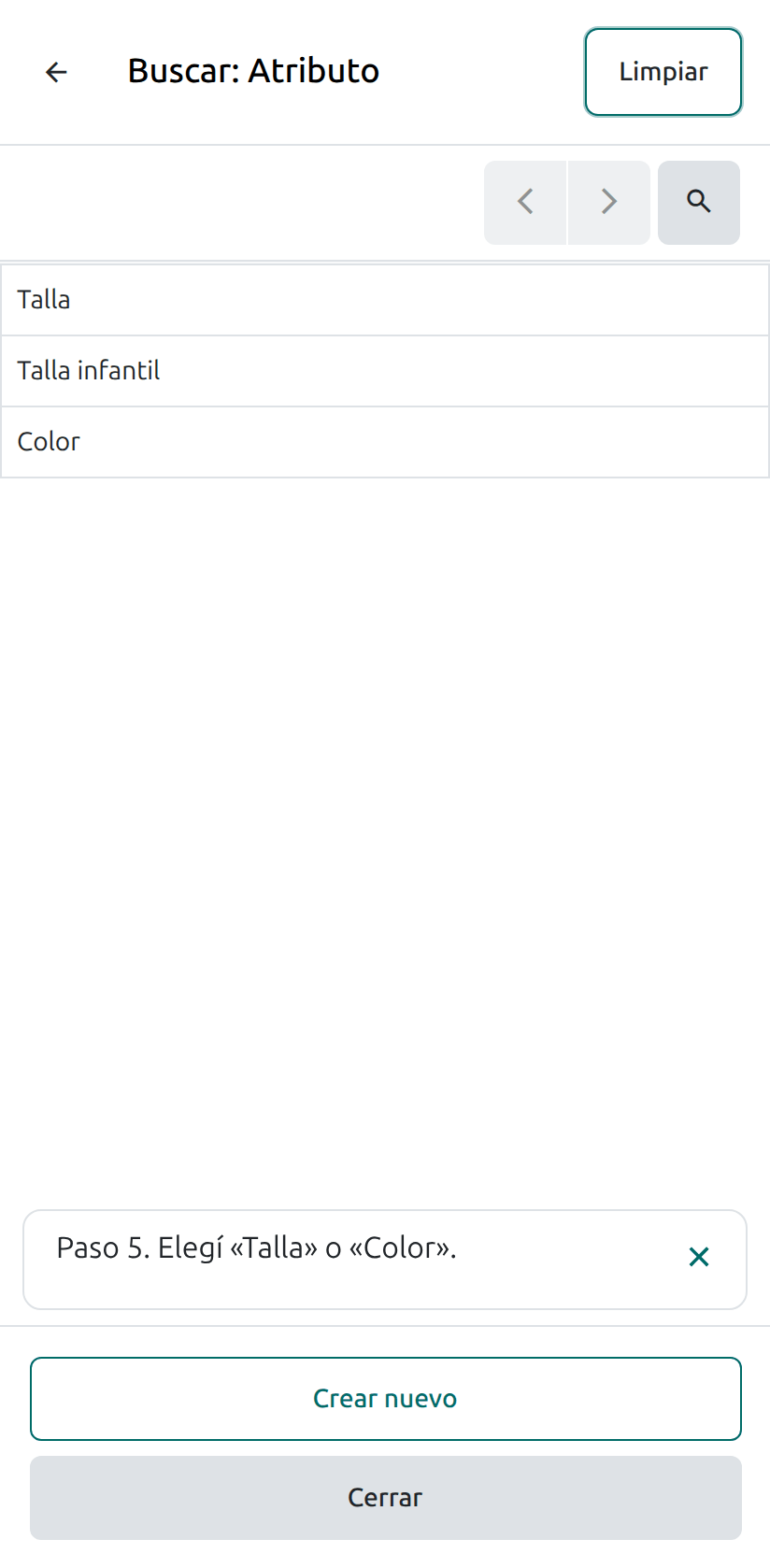
Tocá el campo Atributo para elegir qué cambia.
-
Elegí Talla o Color. En la computadora, escribilo y elegilo de la lista.
-
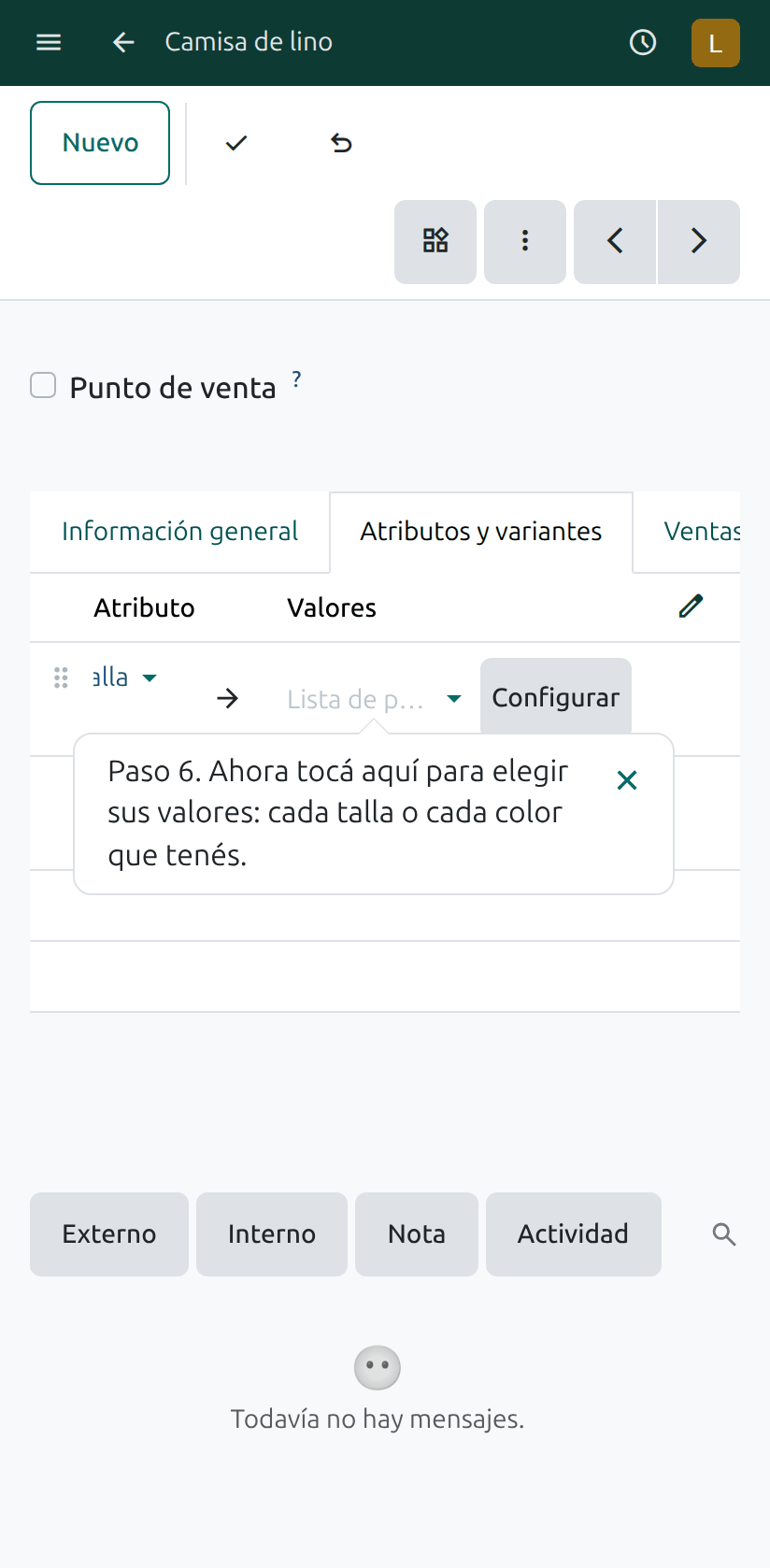
Tocá el campo Valores para elegir cada talla o cada color que tenés.
-
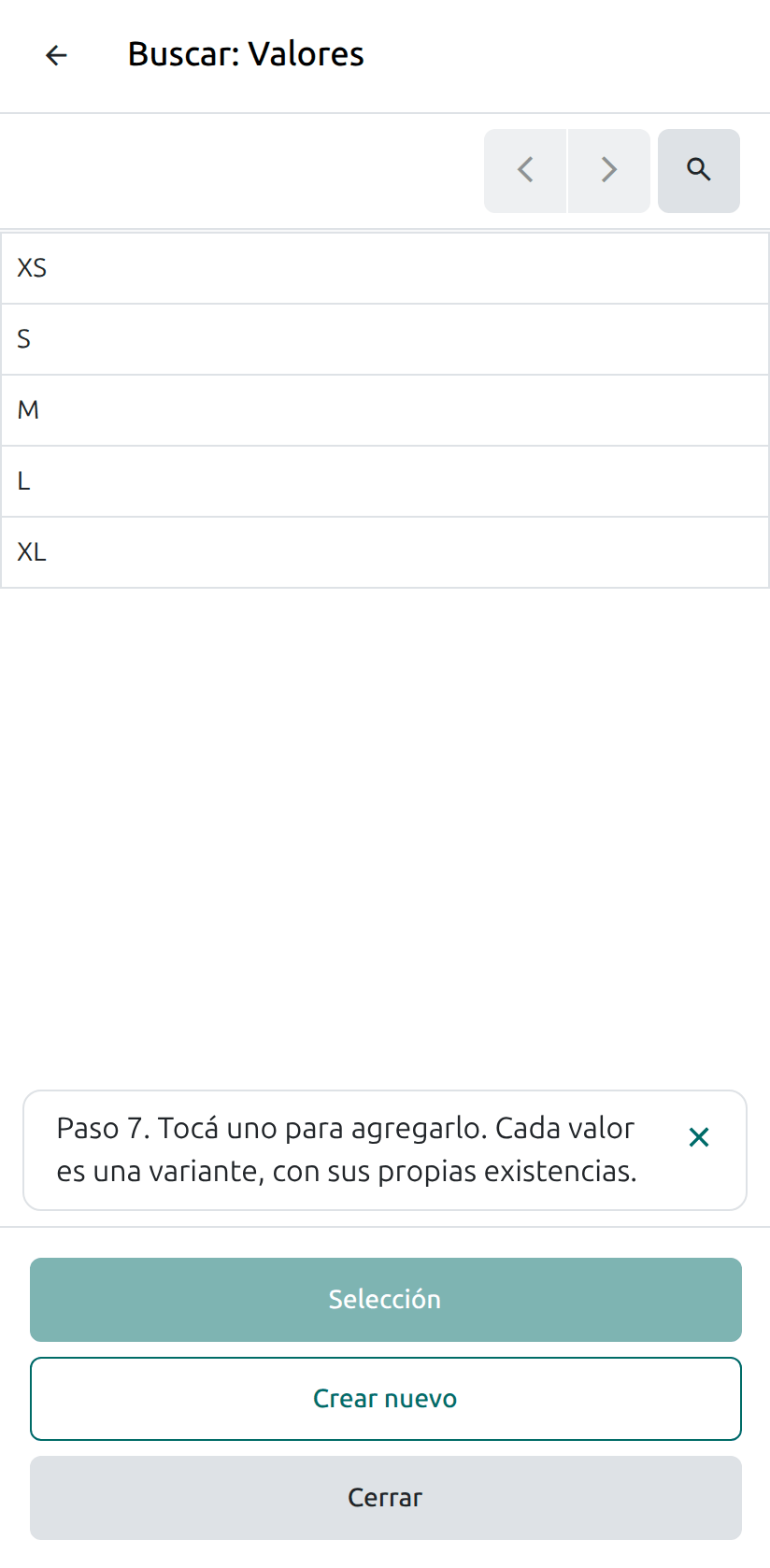
Tocá uno para agregarlo. Cada valor es una variante, con sus propias existencias.
-
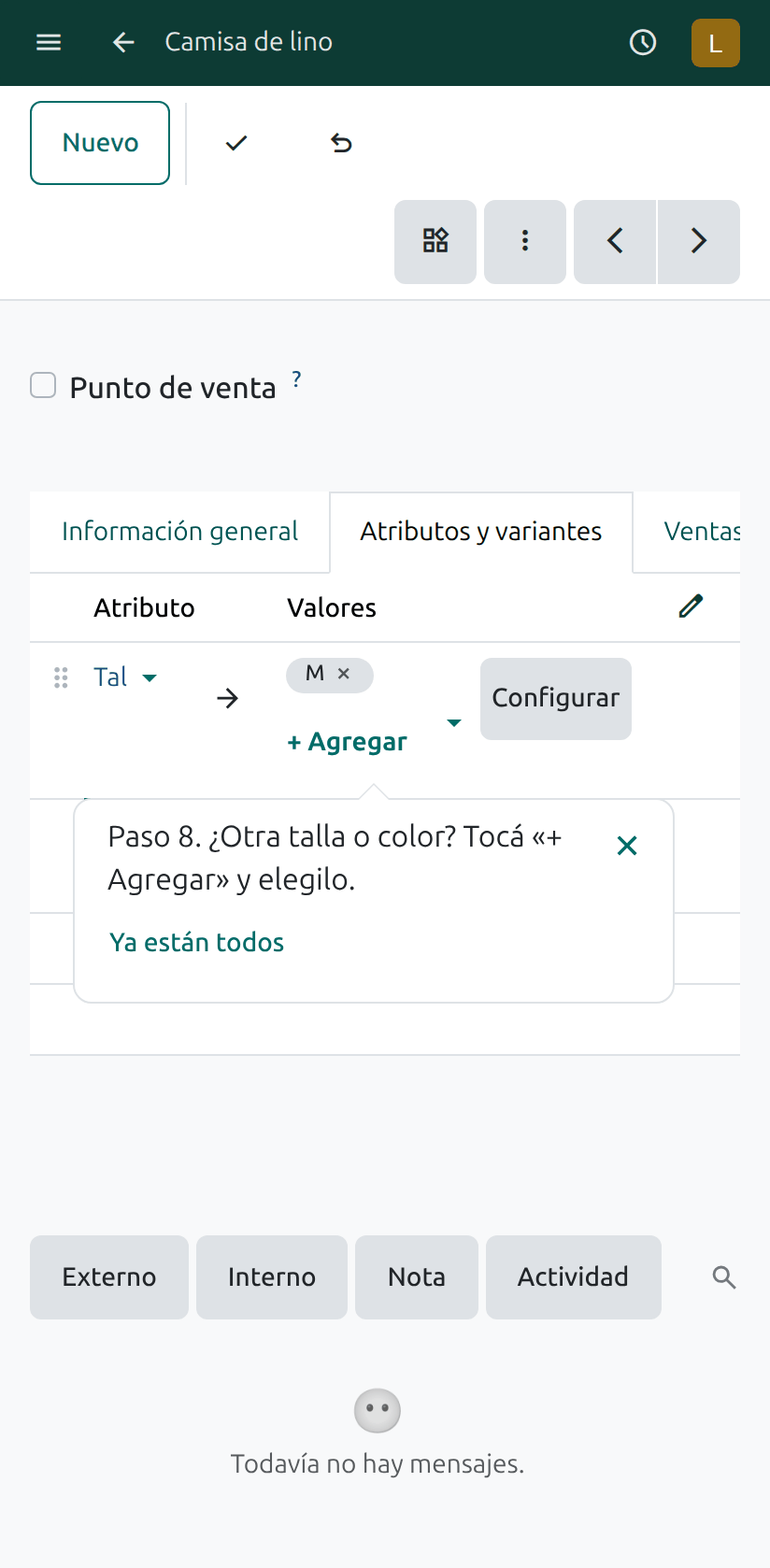
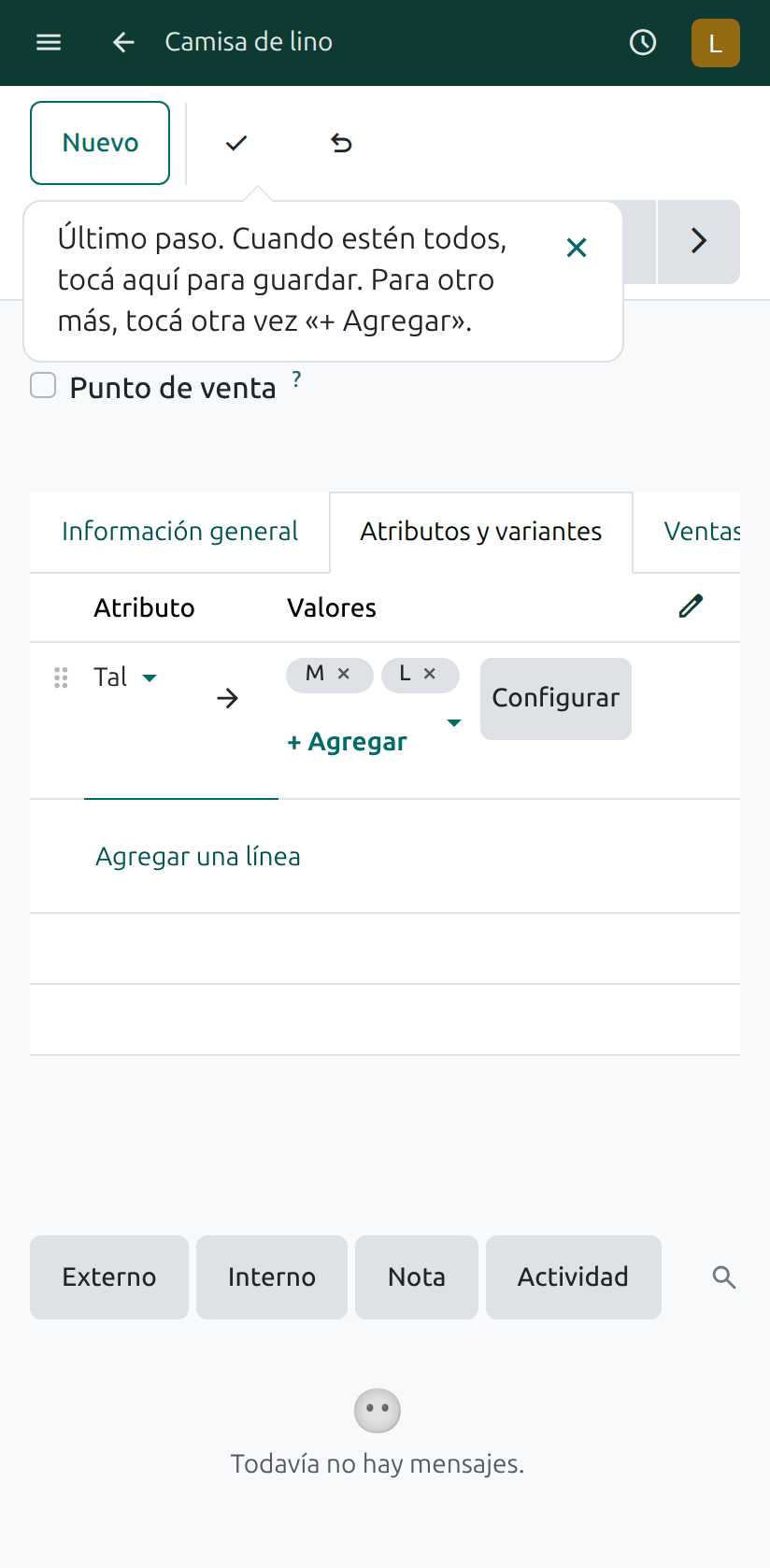
¿Otra talla o color? Tocá + Agregar y elegilo. En la computadora, escribilo en el mismo campo. Si ya están todos, seguí con el paso siguiente.
-
Cuando estén todos, guardá.
Conviene saber
- Talla y color a la vez: agregá una línea por cada atributo. Una blusa en 3 tallas y 2 colores tiene 6 variantes.
- Un precio distinto para una talla: tocá Configurar en la línea del atributo y poné cuánto se suma al precio.
- Elegí el «Color» con colores: si la lista muestra dos, el que sirve es el que ya trae colores cargados.
No se permite comentar en este curso.