Devolvé el dinero de una factura
Disponible Desde el plan Emprende
En el teléfono, esas opciones están en el menú ☰, arriba a la izquierda: la primera, en Todas las aplicaciones; las demás, debajo.
Cuando un cliente te devuelve algo que compró en línea, la nota de crédito revierte su factura, entera o en parte, y te deja anotado el dinero que le devolviste. Así tus ventas y tus cobros cuadran.
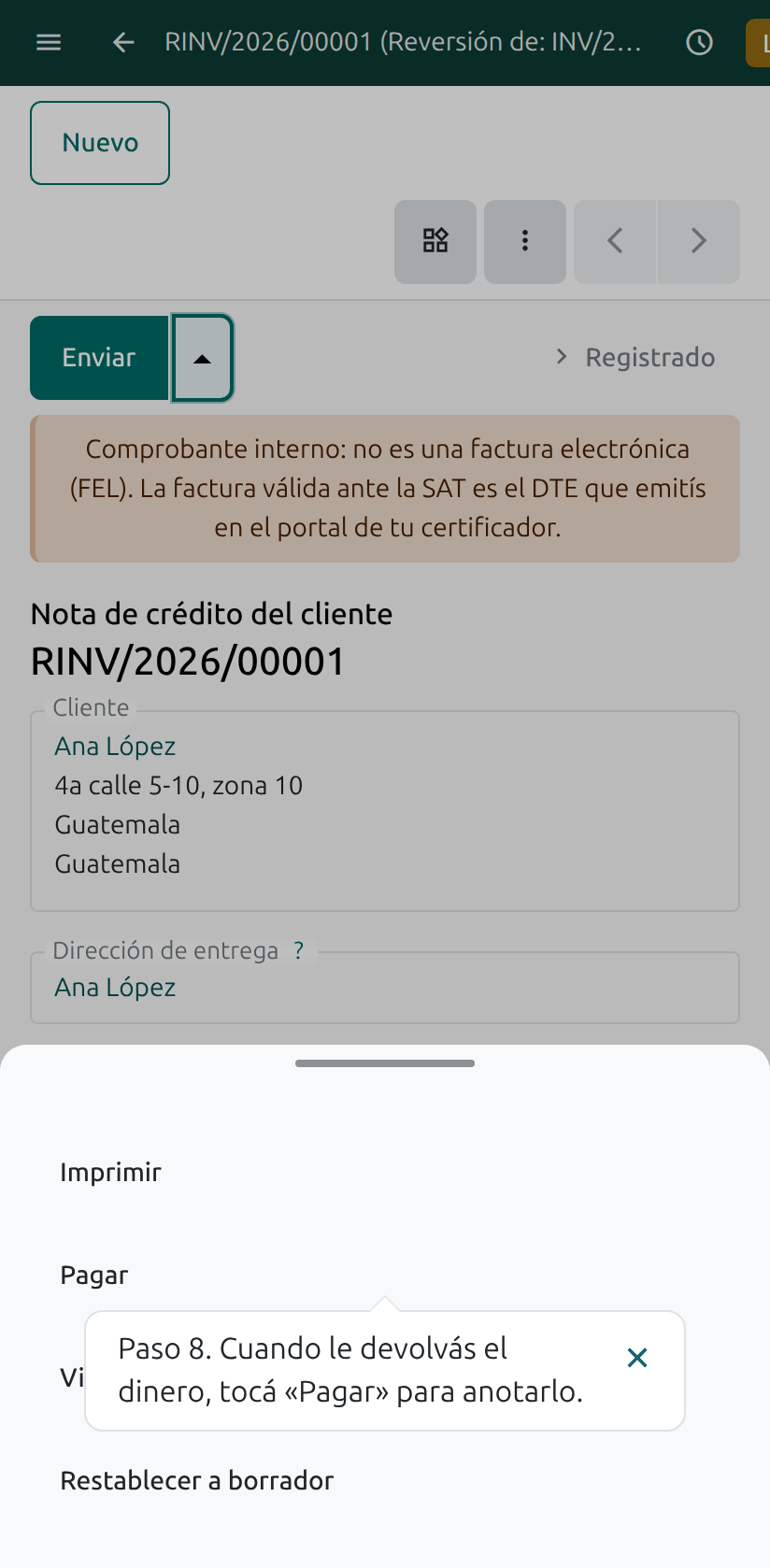
Las facturas de tu tienda son comprobantes internos, y su nota de crédito también: no son documentos de la SAT. Si emitiste la factura electrónica (FEL) en el portal de tu certificador, anulala o hacé su nota de crédito allí también.
Paso a paso
-
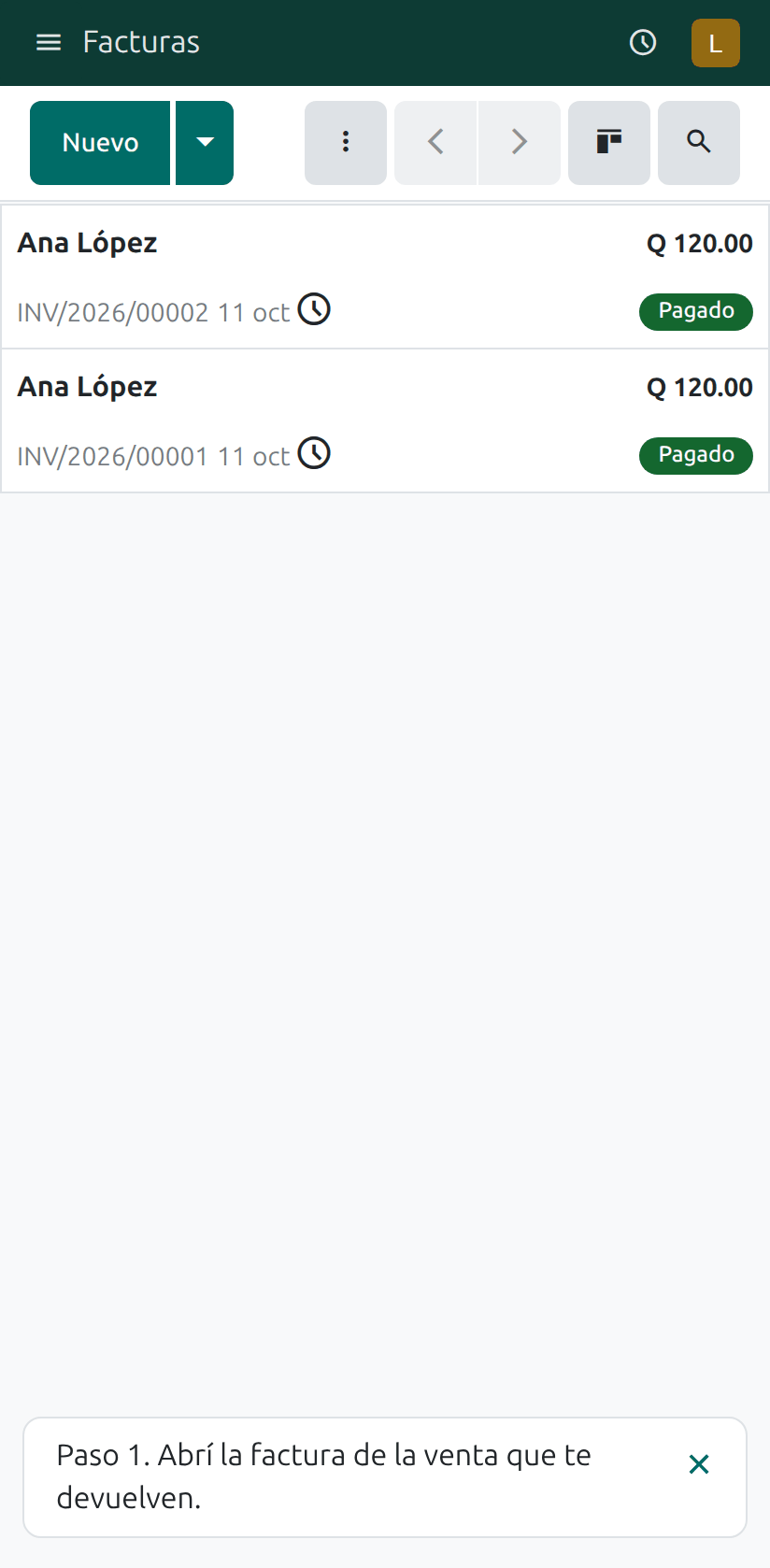
Abrí Facturación › Clientes › Facturas y abrí la factura de la venta que te devuelven.
-
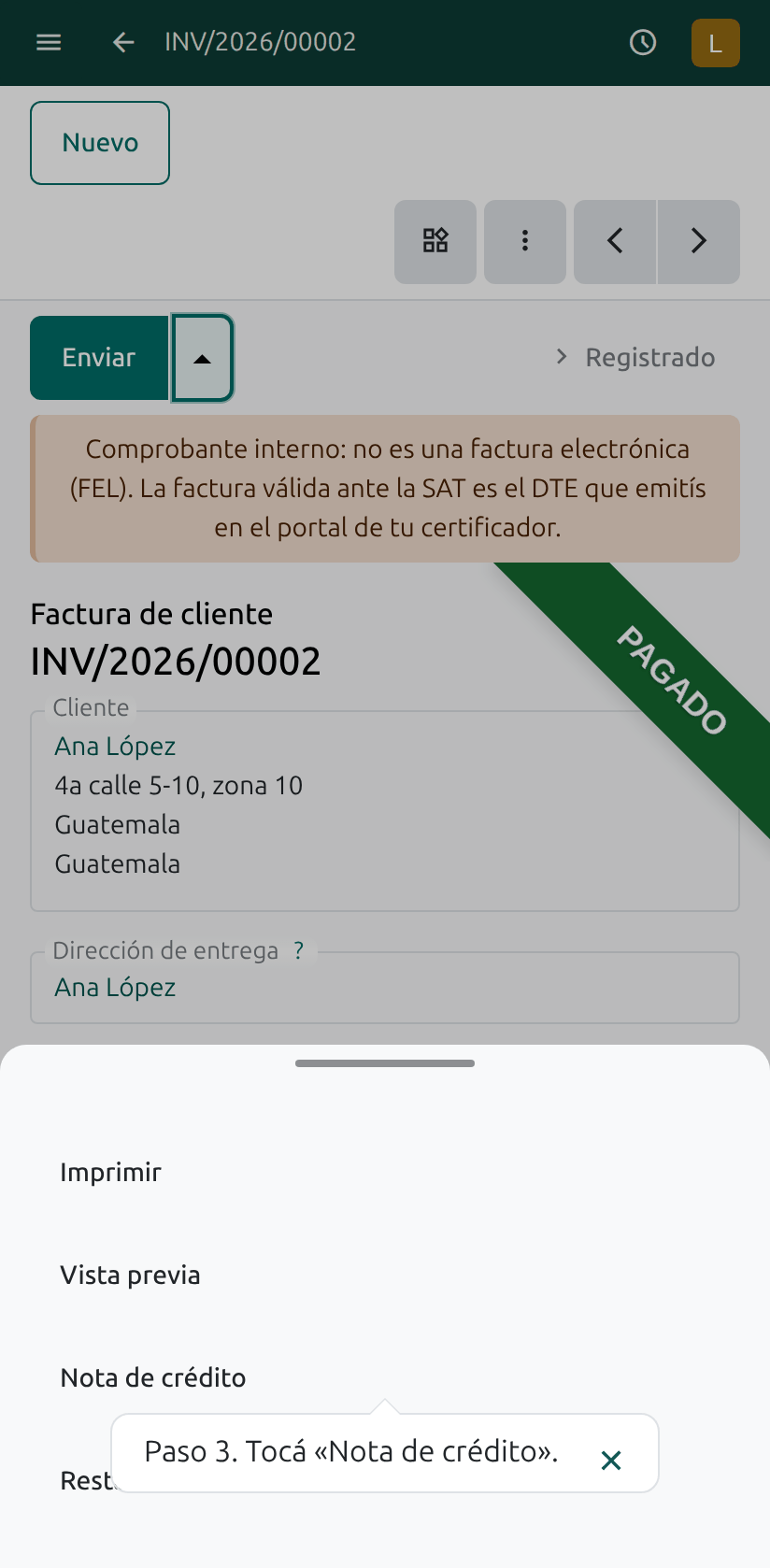
Tocá Nota de crédito. En el celular está bajo la flecha.
-
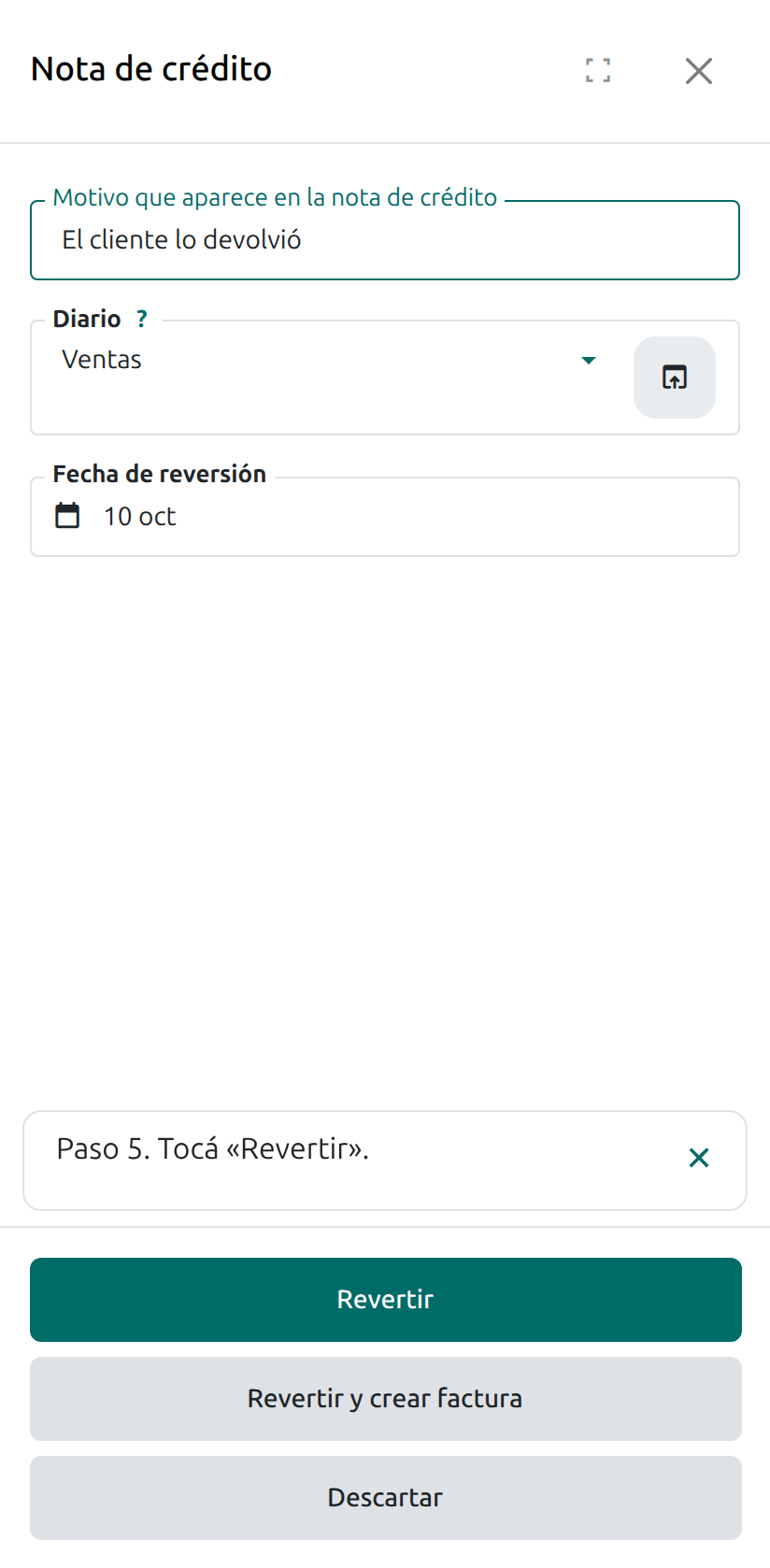
Escribí el motivo, por ejemplo «El cliente lo devolvió», y tocá Revertir.
-
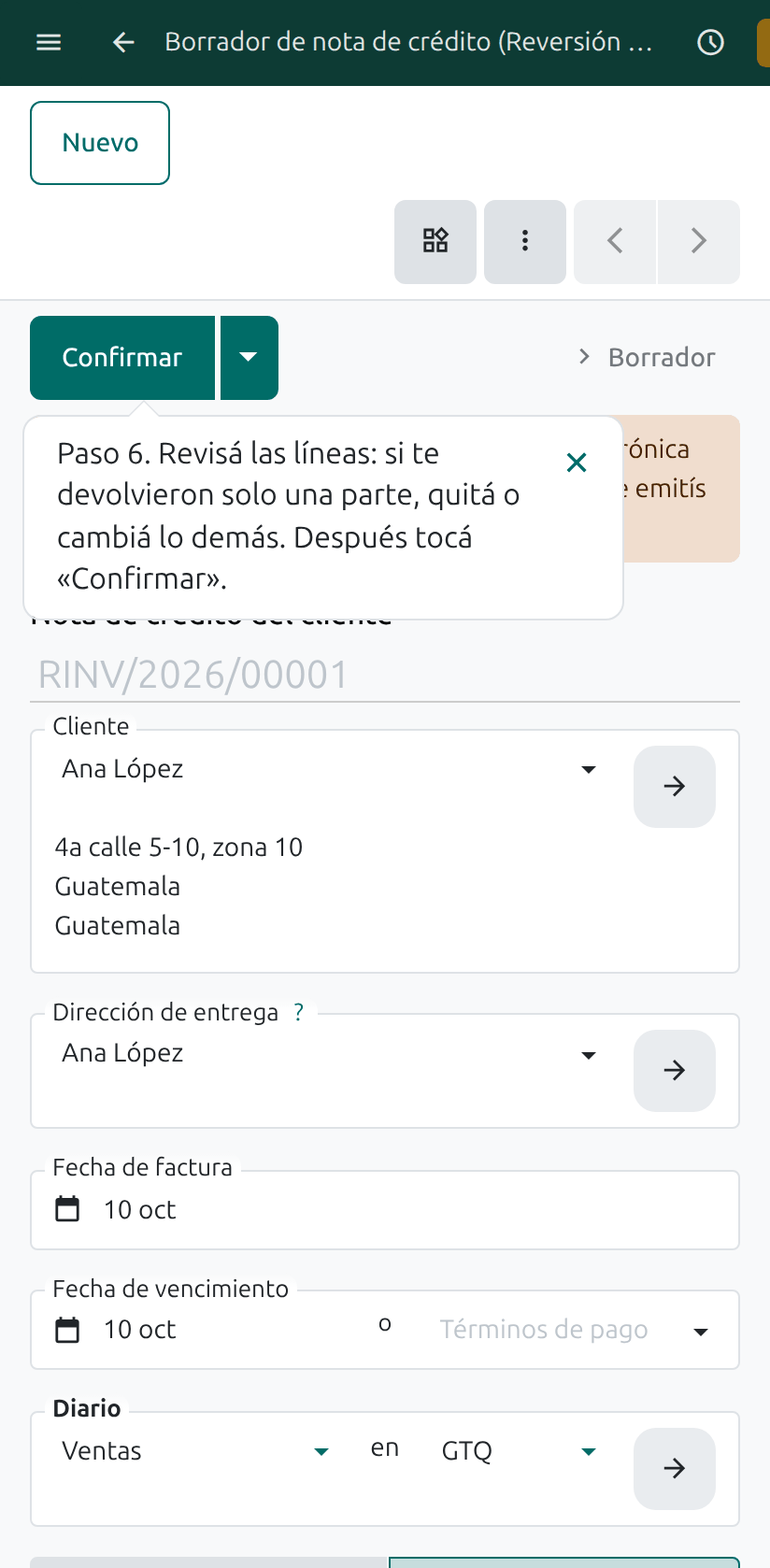
La nota de crédito trae las mismas líneas de la factura. Si te devolvieron solo una parte, quitá o cambiá lo demás. Tocá Confirmar.
-
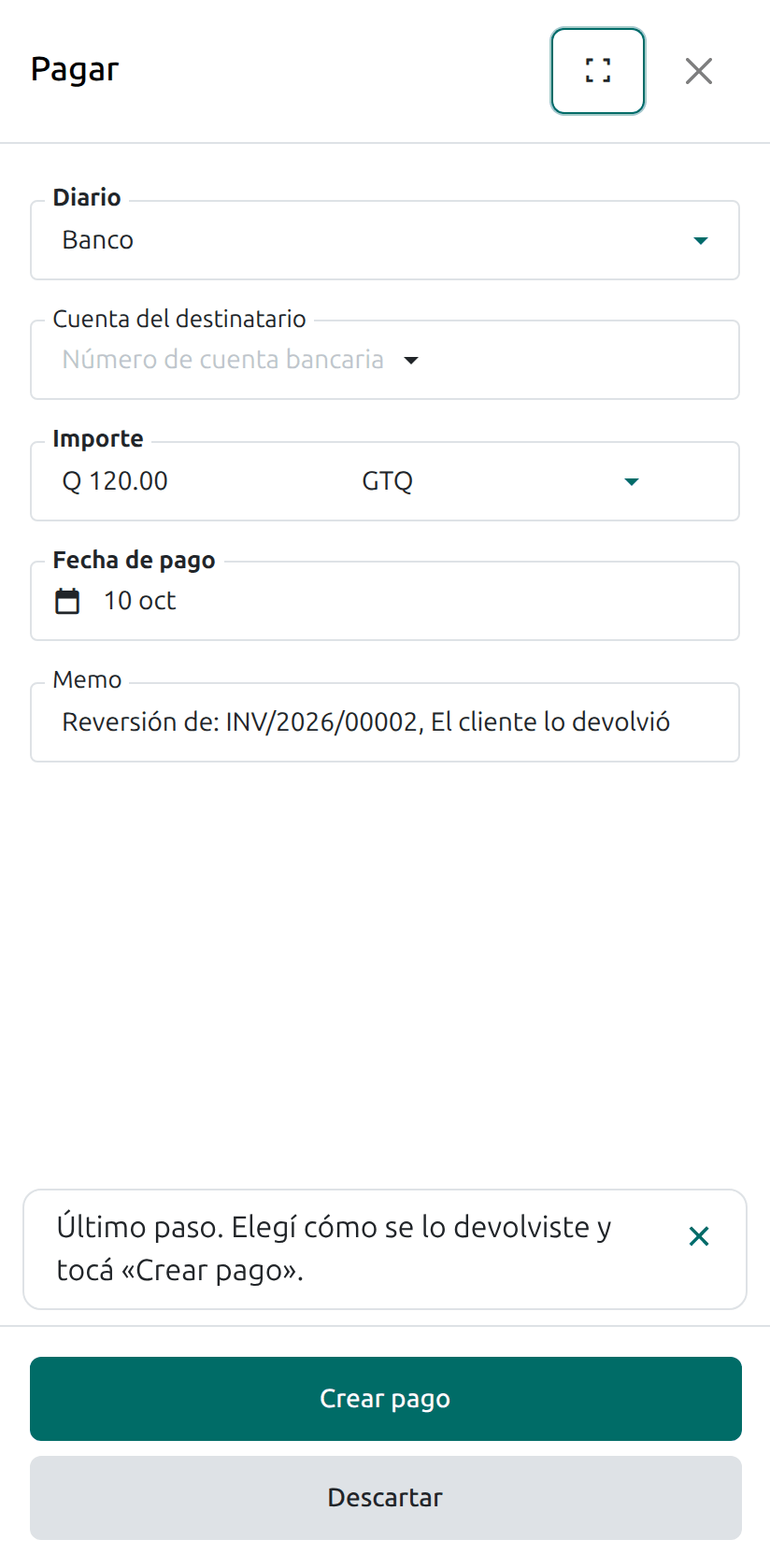
Cuando le devolvás el dinero, tocá Pagar, elegí cómo se lo devolviste y tocá Crear pago.
Conviene saber
- Si tu cliente no te había pagado, la nota de crédito cancela su factura y queda Pagado al confirmarla: no hay dinero que anotar.
- Lo que vuelve a tus existencias se recibe aparte: abrí la entrega del pedido y tocá Devolver.
- Una devolución en la caja se hace en la misma caja: seguí la guía Hacé un reembolso.
No se permite comentar en este curso.