Completado
Creá una página
Disponible En todos los planes
En el teléfono, esas opciones están en el menú ☰, arriba a la izquierda: la primera, en Todas las aplicaciones; las demás, debajo.
Además de tu página de inicio y tu tienda, podés tener las páginas que quieras: tu historia, cómo comprar, tus preguntas frecuentes. Empezás desde un diseño con textos y fotos de ejemplo, y los cambiás por los tuyos.
Se hace en una computadora o una tableta.
Paso a paso
-
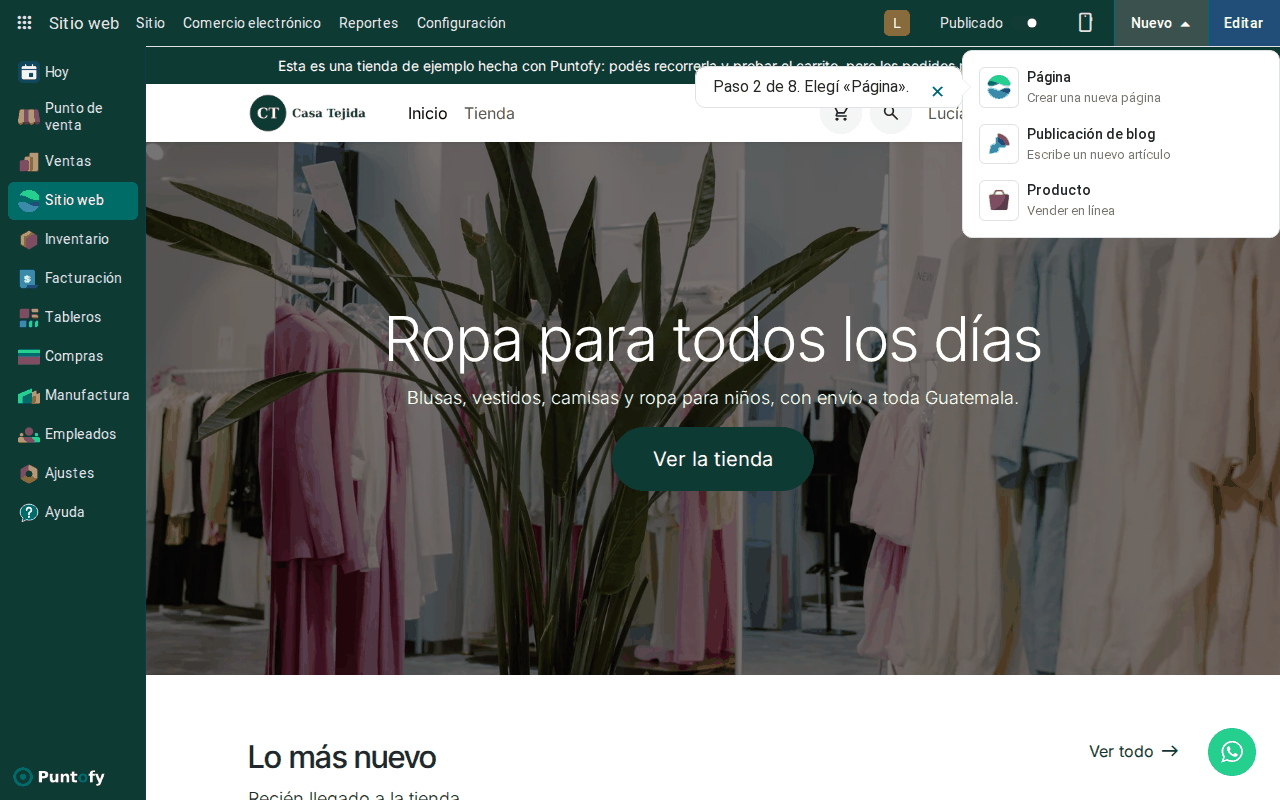
En Sitio web, tocá Nuevo, arriba, y elegí Página.
-
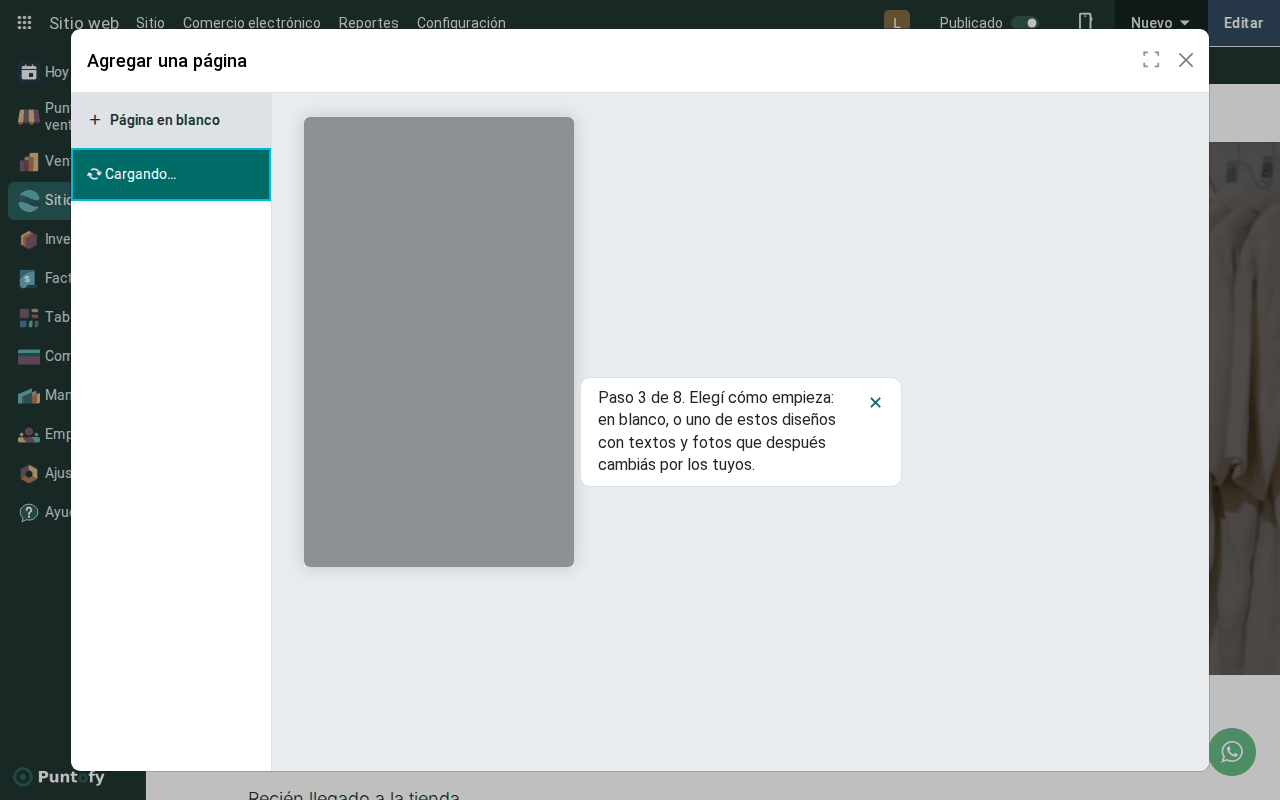
Elegí cómo empieza: Página en blanco, o uno de los diseños de cada tipo (Sobre nosotros, Servicios, Contáctanos…).
-
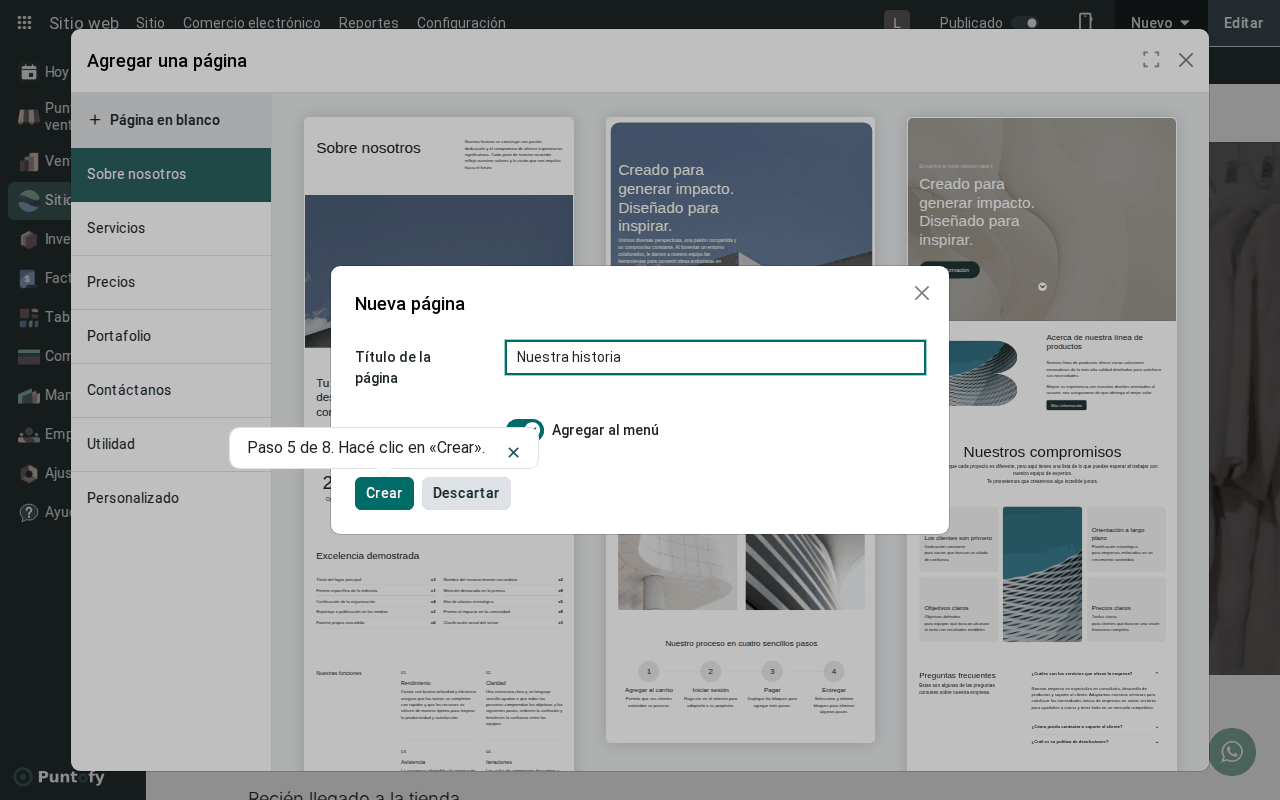
Escribí el título de tu página. Con Agregar al menú aparece arriba, en el menú de tu sitio. Tocá Crear.
-
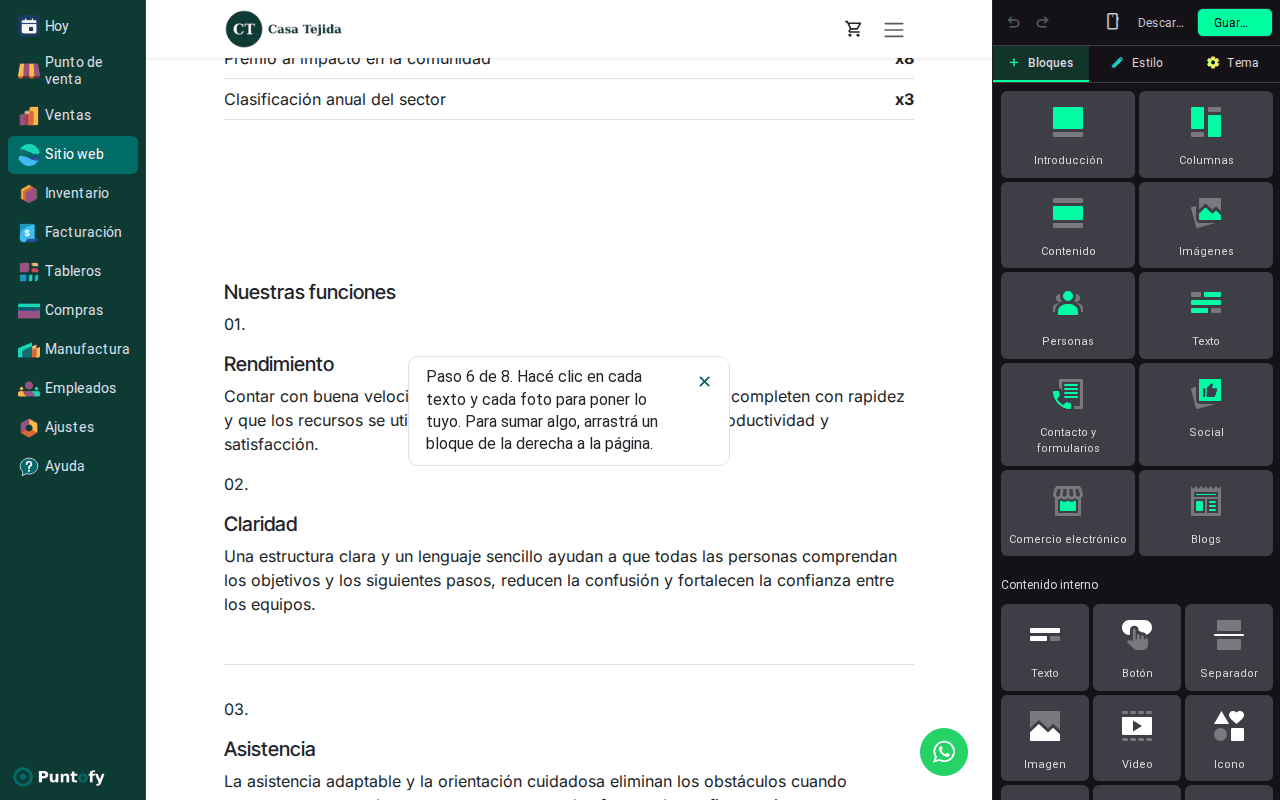
Cambiá cada texto y cada foto por los tuyos, y tocá Guardar.
-
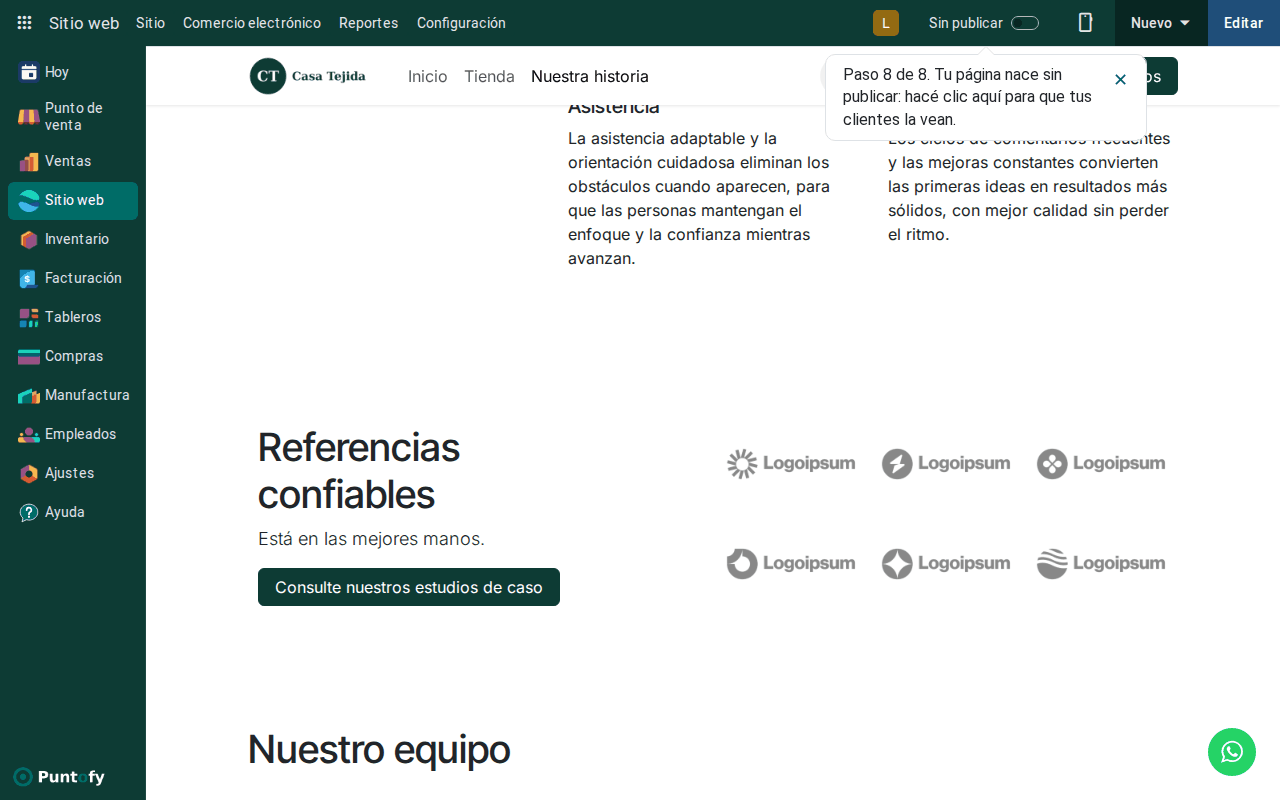
Tu página nace sin publicar: solo vos la ves. Cuando esté lista, tocá Sin publicar, arriba, para que tus clientes la vean.
Conviene saber
- La dirección de la página sale de su título. Para cambiarla, o el título que leen los buscadores, abrí la página y usá Sitio › Propiedades.
- Para quitar una página, en Sitio › Páginas marcala y elegí Eliminar.
No se permite comentar en este curso.