Completado
Pedile a tu proveedor
Disponible Desde el plan Crece, o con el complemento Compras
En el teléfono, esas opciones están en el menú ☰, arriba a la izquierda: la primera, en Todas las aplicaciones; las demás, debajo.
Una orden de compra deja escrito qué le pediste a tu proveedor y a qué precio. Cuando llega la mercadería, la recibís y se suma sola a tus existencias.
Paso a paso
-
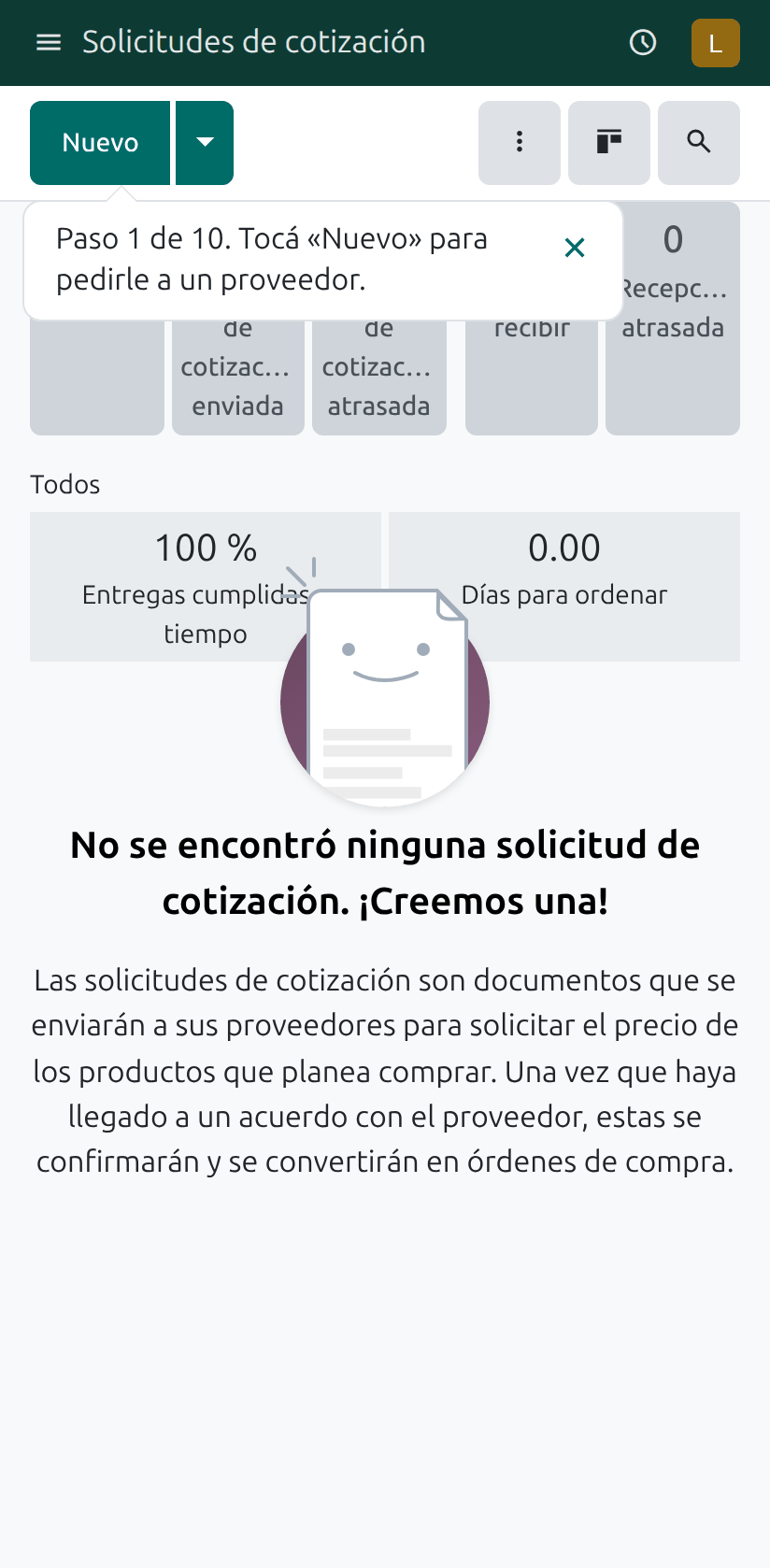
En Compras, tocá Nuevo.
-
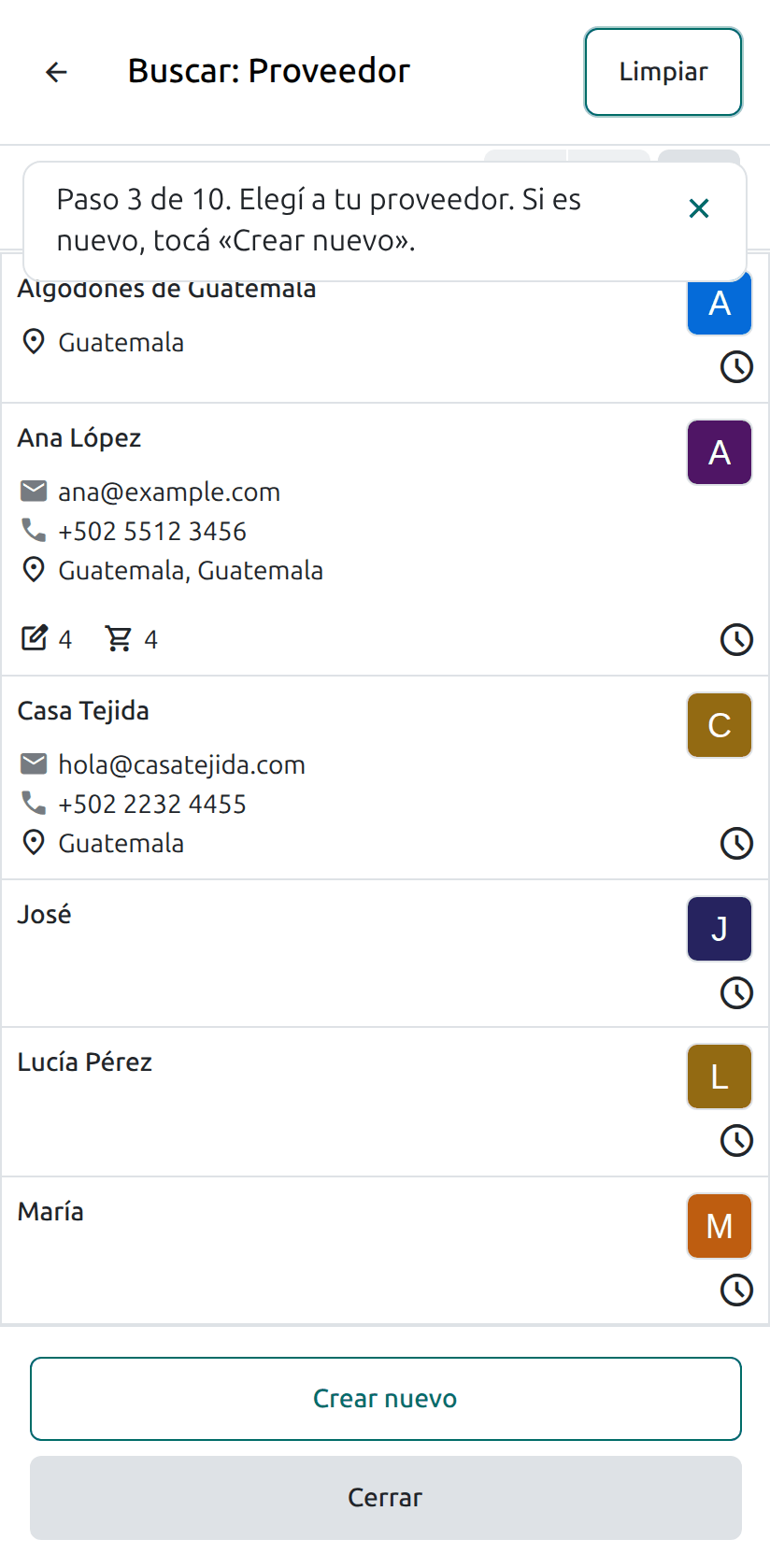
Tocá Proveedor y elegilo. Si es nuevo, tocá Crear nuevo. En la computadora, escribilo y elegilo de la lista.
-
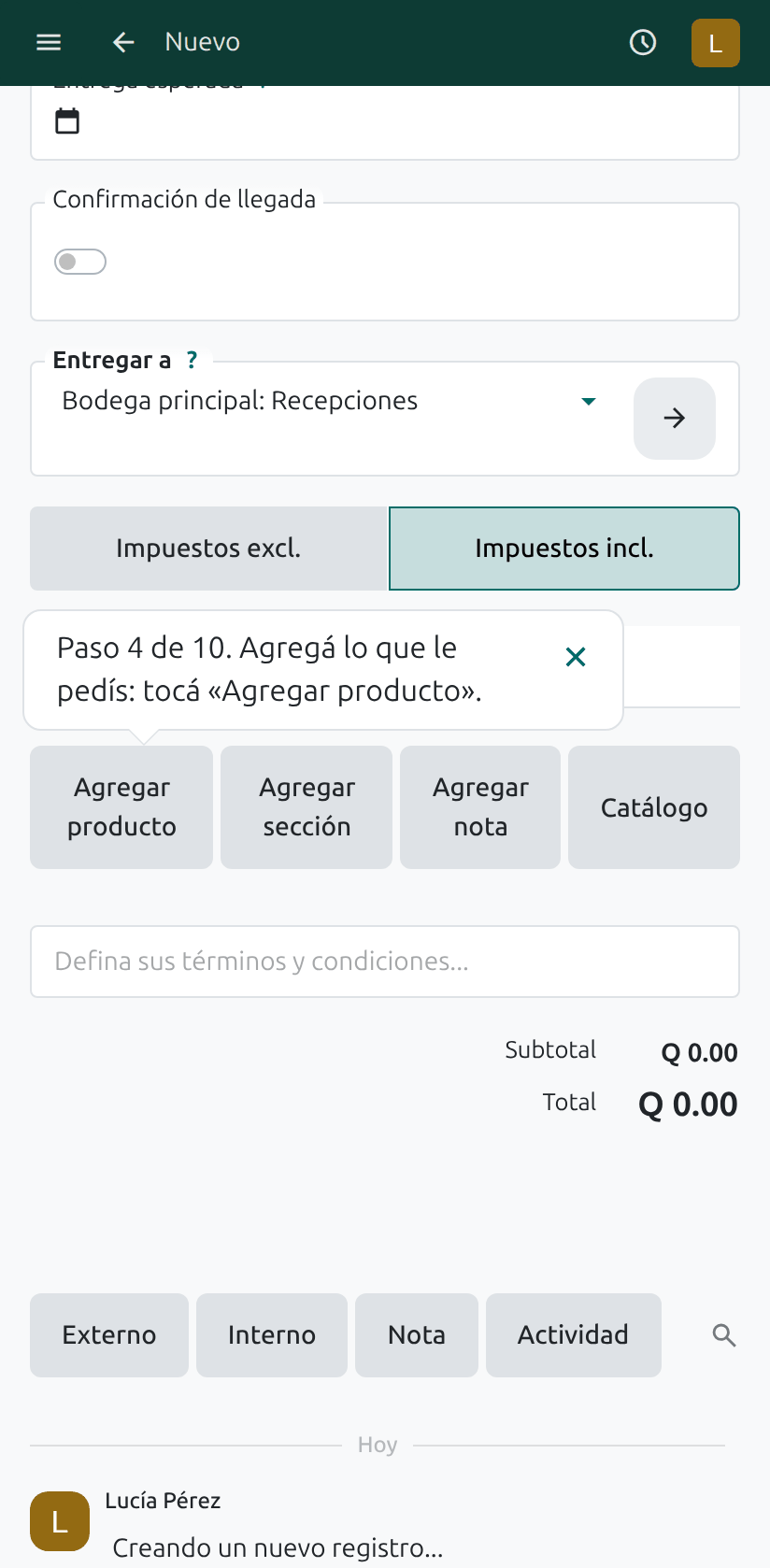
Tocá Agregar un producto (en el teléfono, Agregar producto).
-
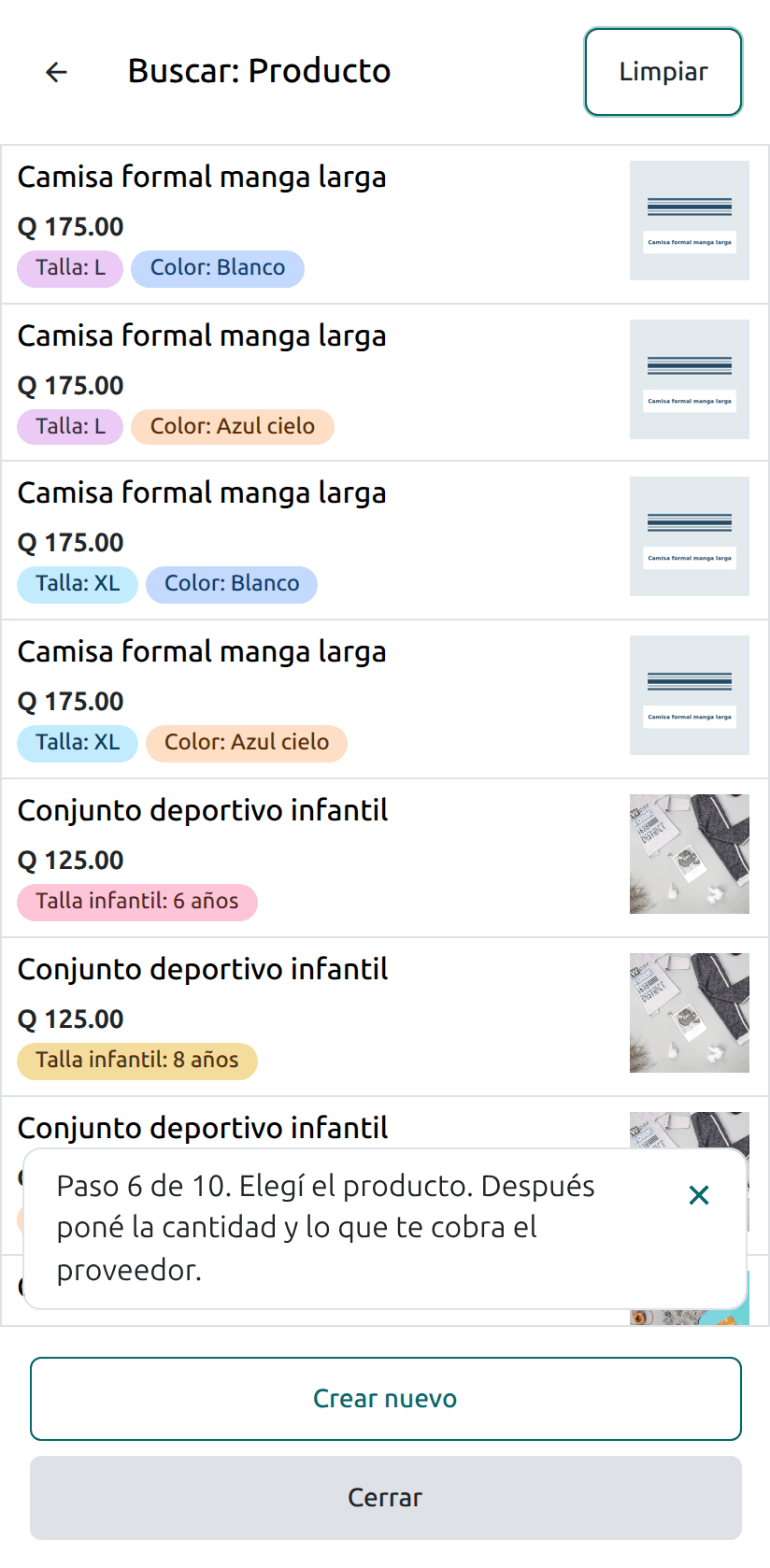
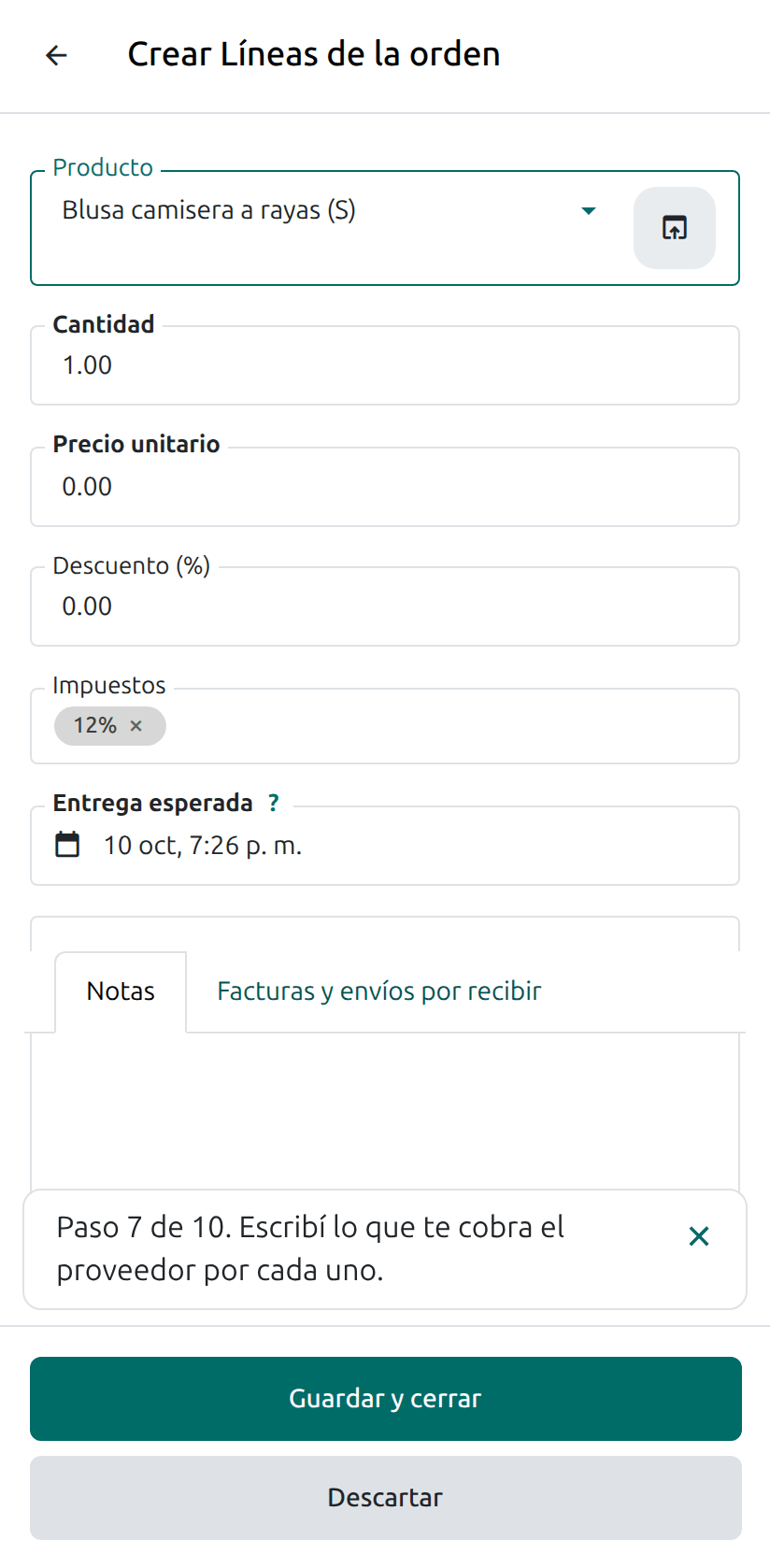
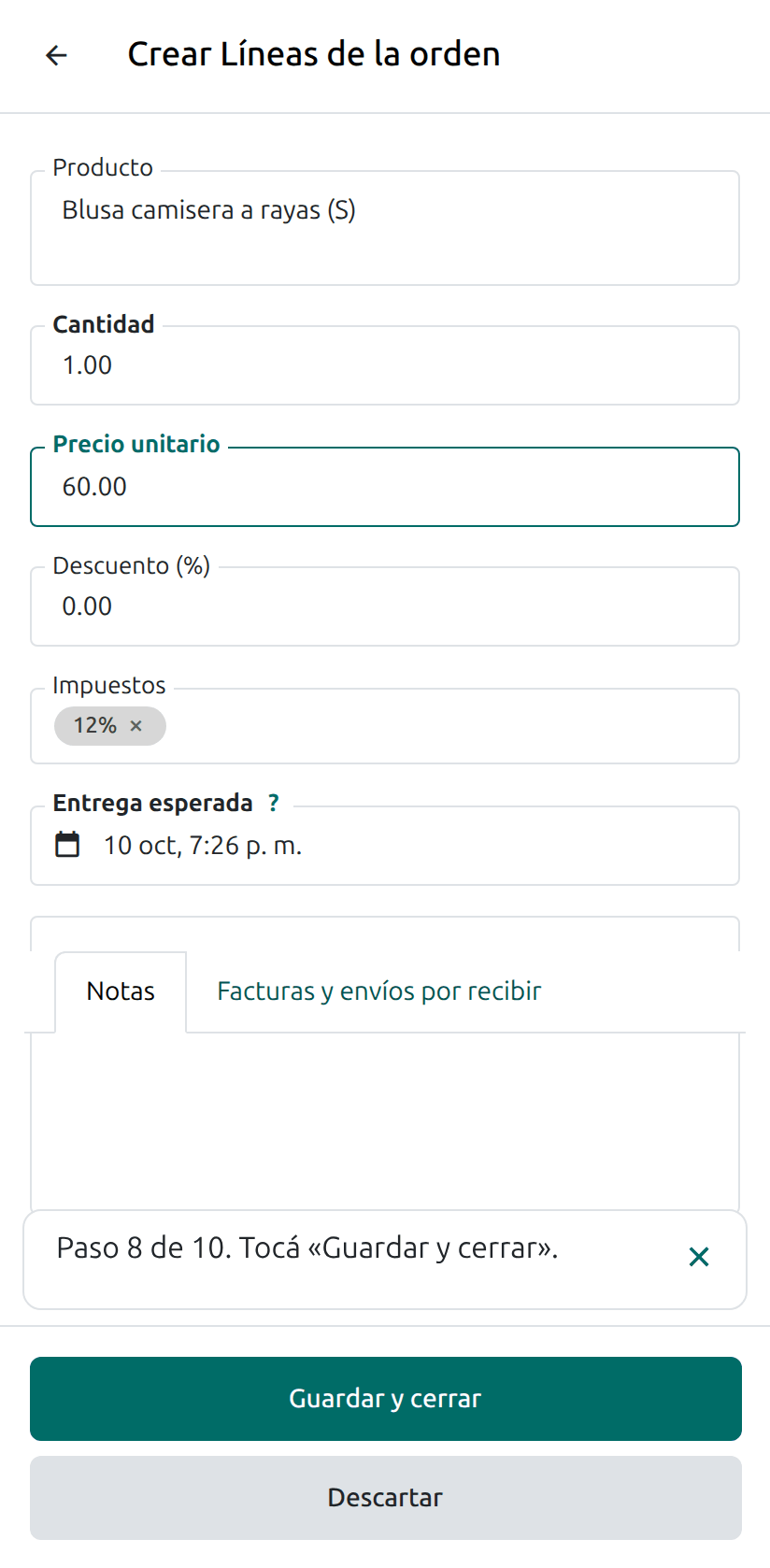
Elegí el producto y poné la cantidad y, en Precio unitario, lo que te cobra el proveedor por cada uno.
-
En el teléfono, tocá Guardar y cerrar.
-
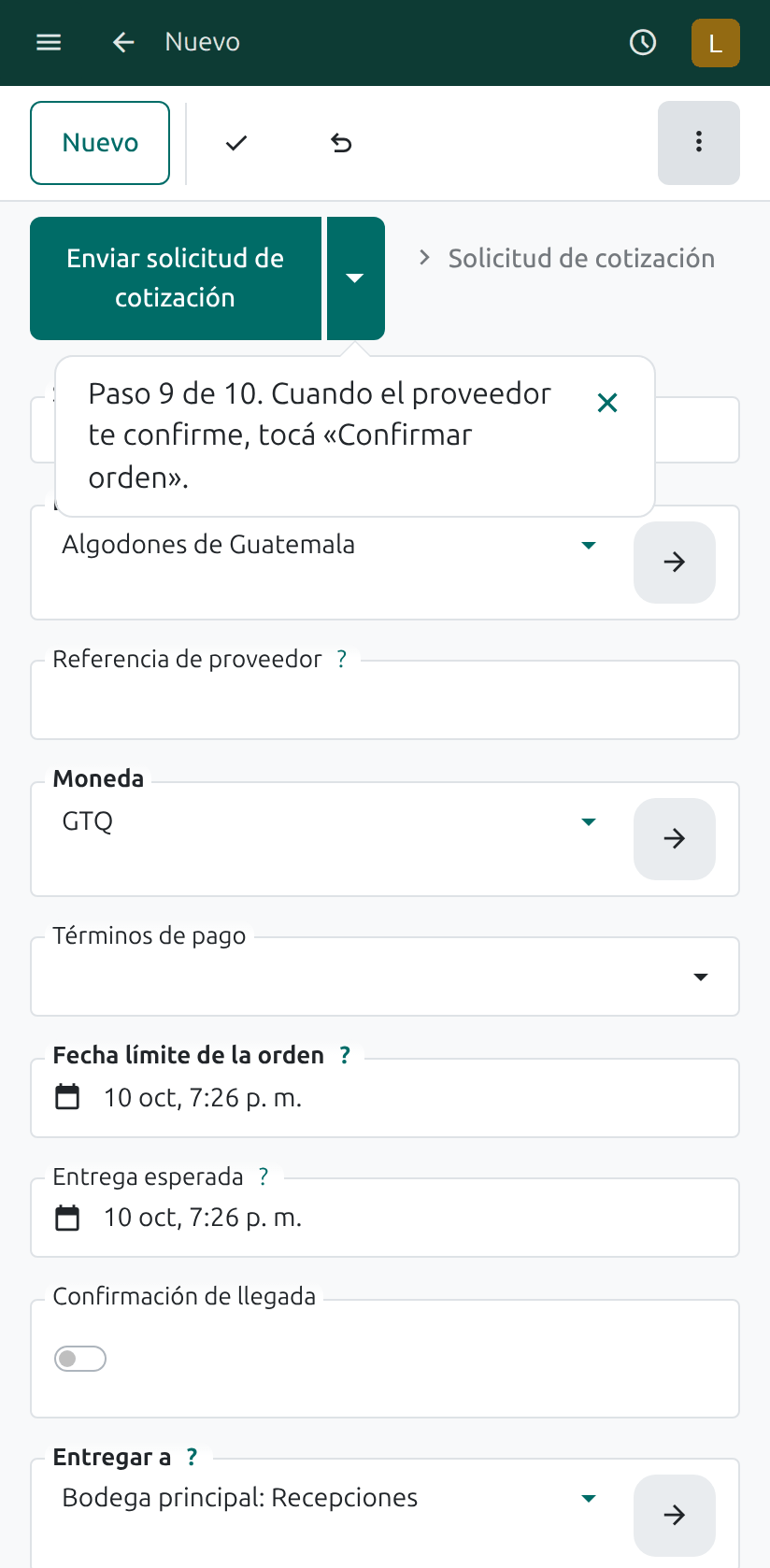
Cuando el proveedor te confirme, tocá Confirmar orden (en el teléfono, está en la flecha de los botones).
-
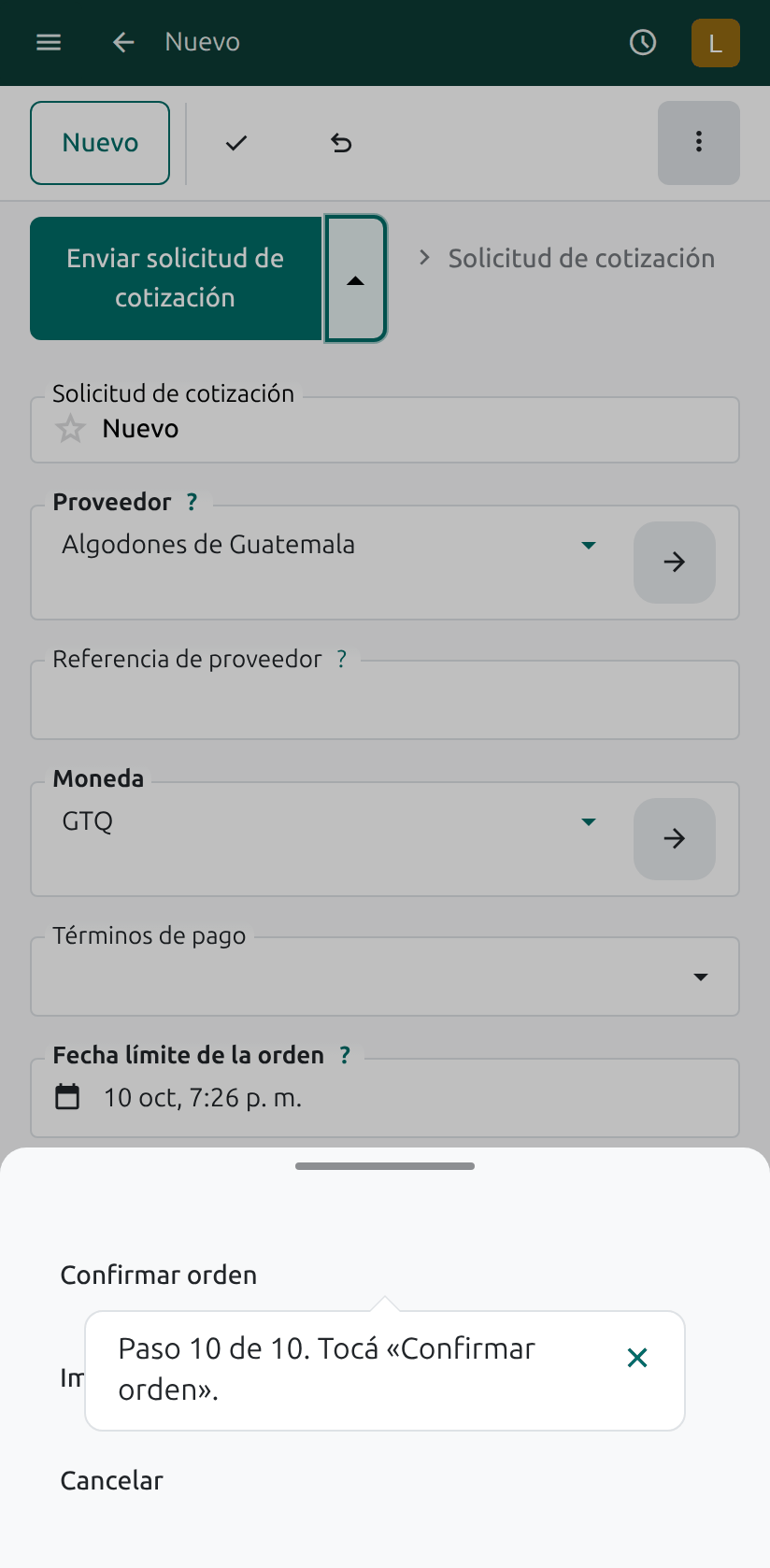
Tocá Confirmar orden.
Cuando llega la mercadería
Abrí la orden, tocá Recibir, revisá que llegó lo que pediste y tocá Validar. Tus existencias suben en ese momento.
Conviene saber
- Antes de confirmar, podés mandarle la solicitud a tu proveedor con Enviar solicitud de cotización.
- La factura del proveedor se registra desde la misma orden con Subir factura, cuando te llega.
- Reabastecer solo: en Inventario › Operaciones › Reabastecimiento ponés cuánto querés tener como mínimo de cada producto, y tu tienda te propone qué pedir.
No se permite comentar en este curso.