Completado
Hacé una cotización
Disponible Desde el plan Emprende
En el teléfono, esas opciones están en el menú ☰, arriba a la izquierda: la primera, en Todas las aplicaciones; las demás, debajo.
Para un pedido a la medida o un precio especial, mandale a tu cliente una cotización. La abre desde su correo, la revisa y la firma en línea; si pedís anticipo, lo paga ahí mismo. Cuando la acepta, se vuelve un pedido.
Paso a paso
-
En Ventas › Órdenes › Cotizaciones, tocá Nueva.
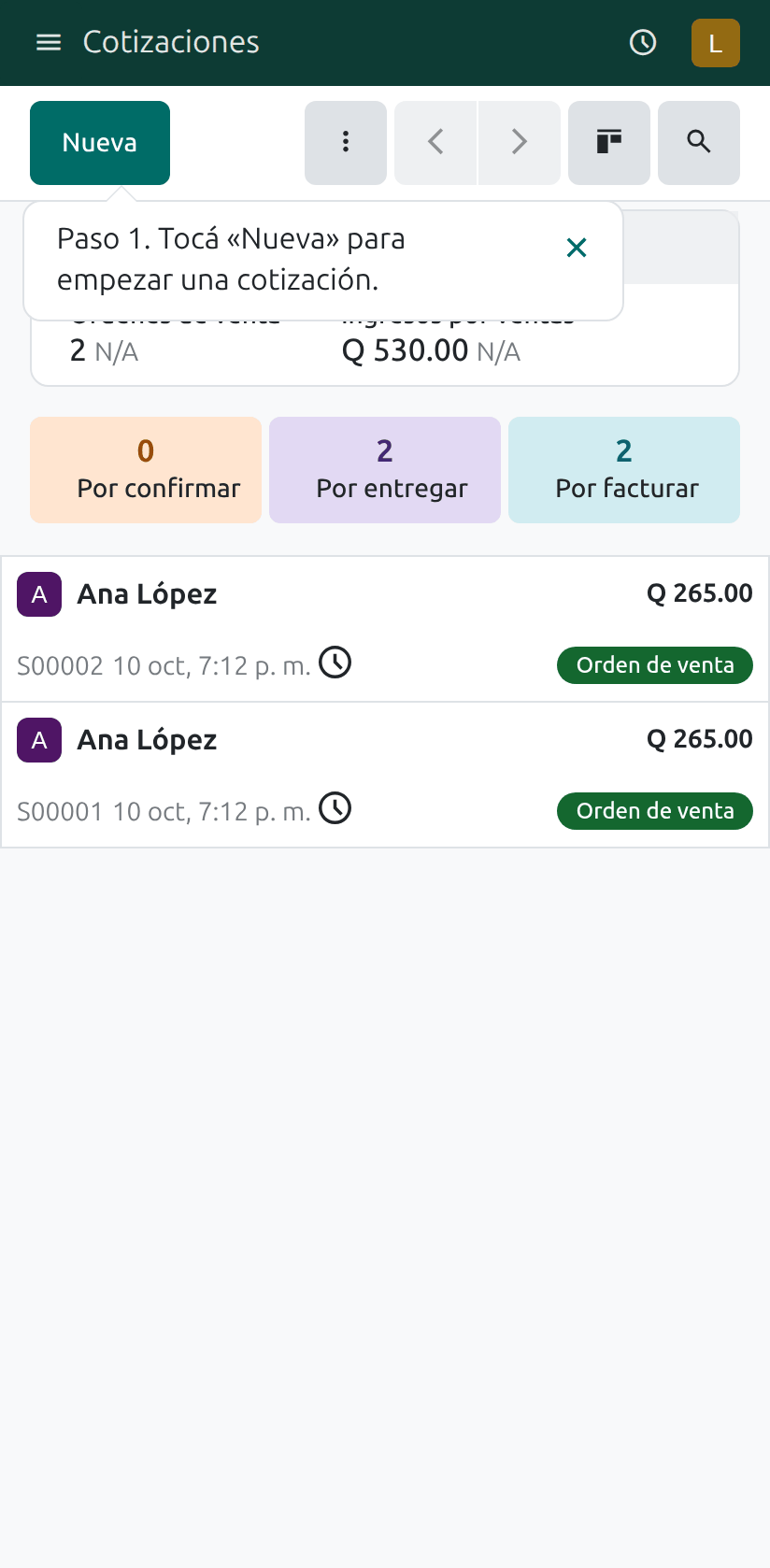
-
Tocá Cliente y elegí a tu cliente. Si es nuevo, tocá Crear nuevo. En la computadora, escribilo y elegilo de la lista.
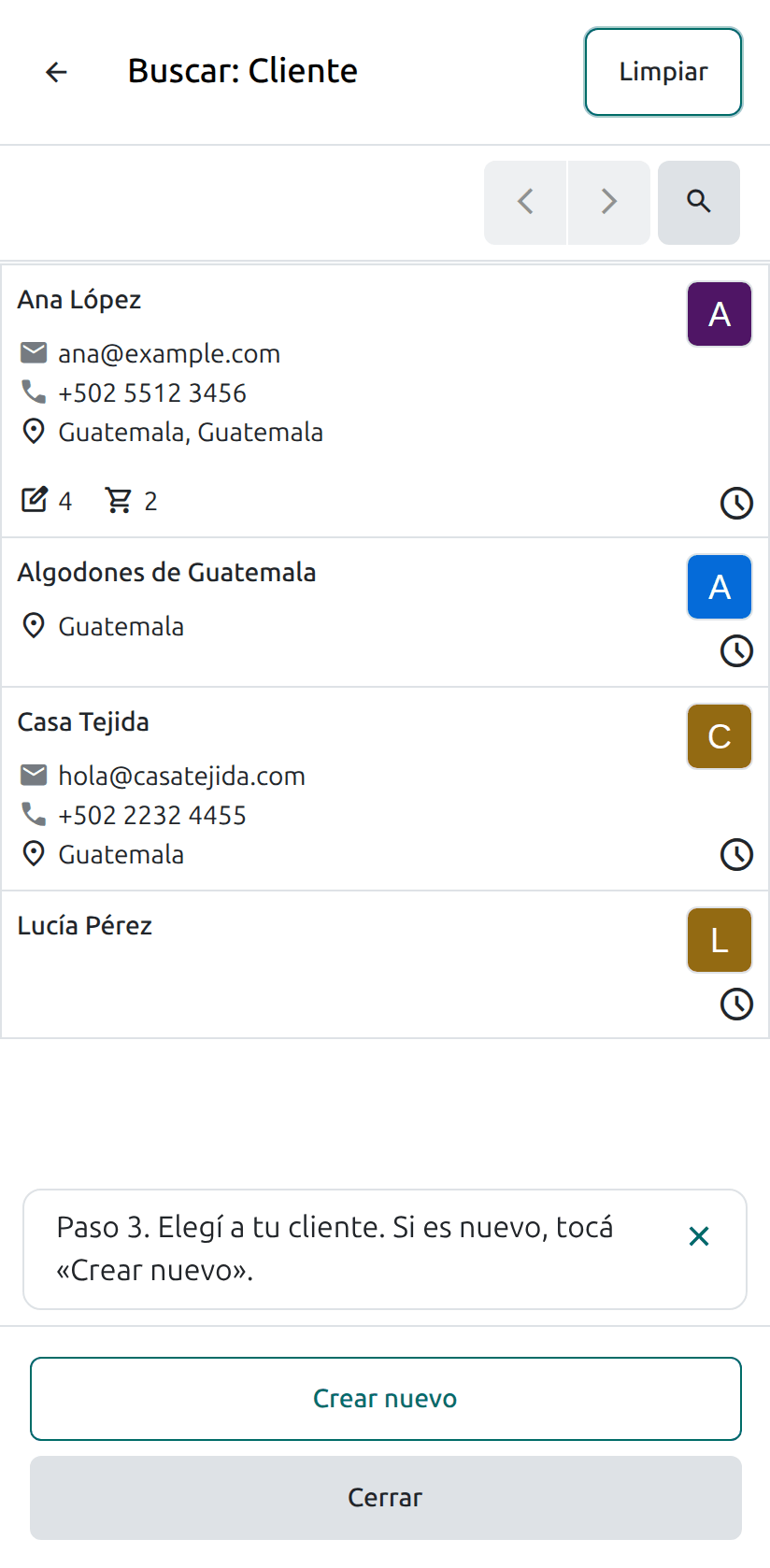
-
Tocá Agregar línea (en el teléfono, Línea).
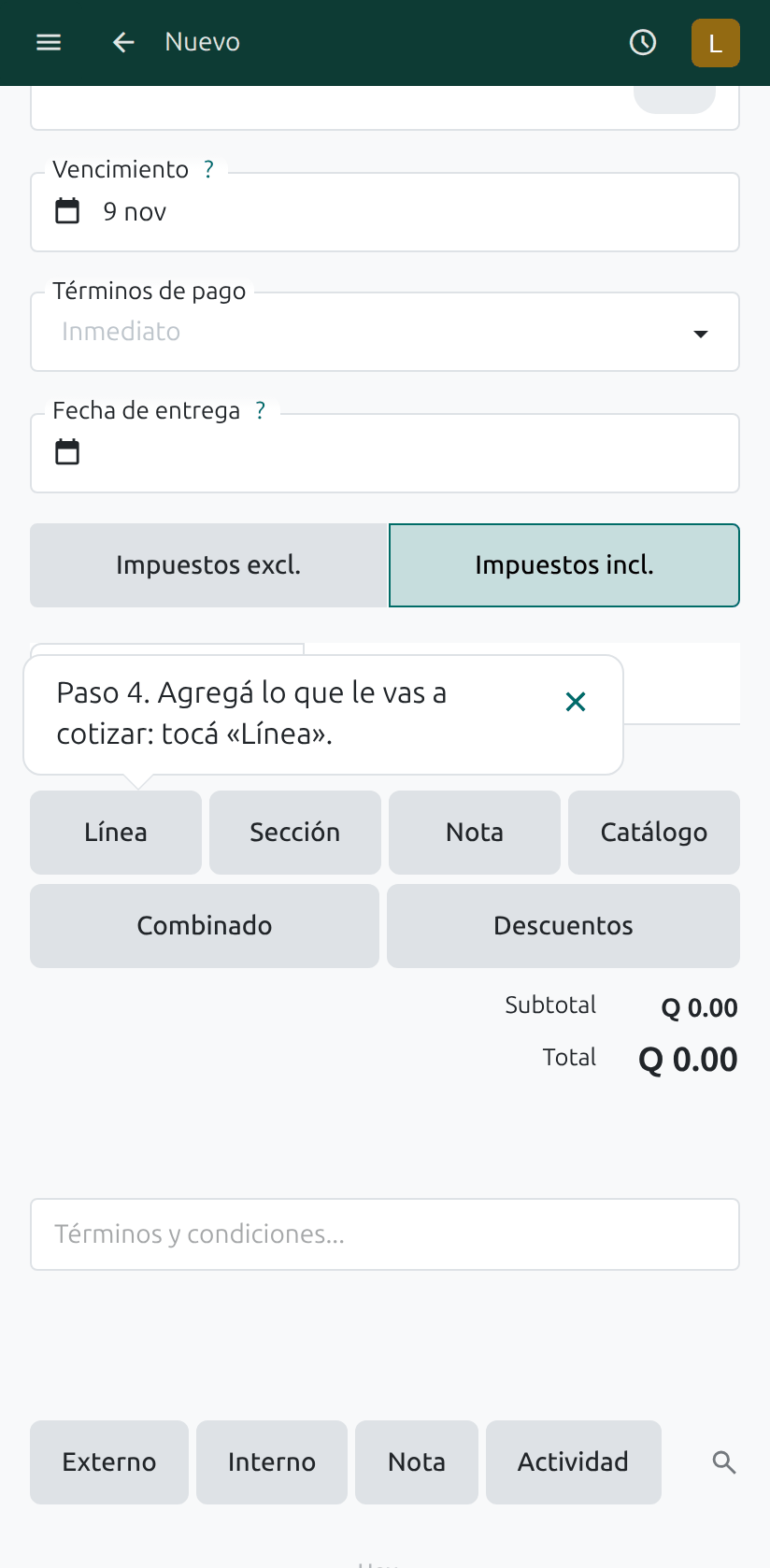
-
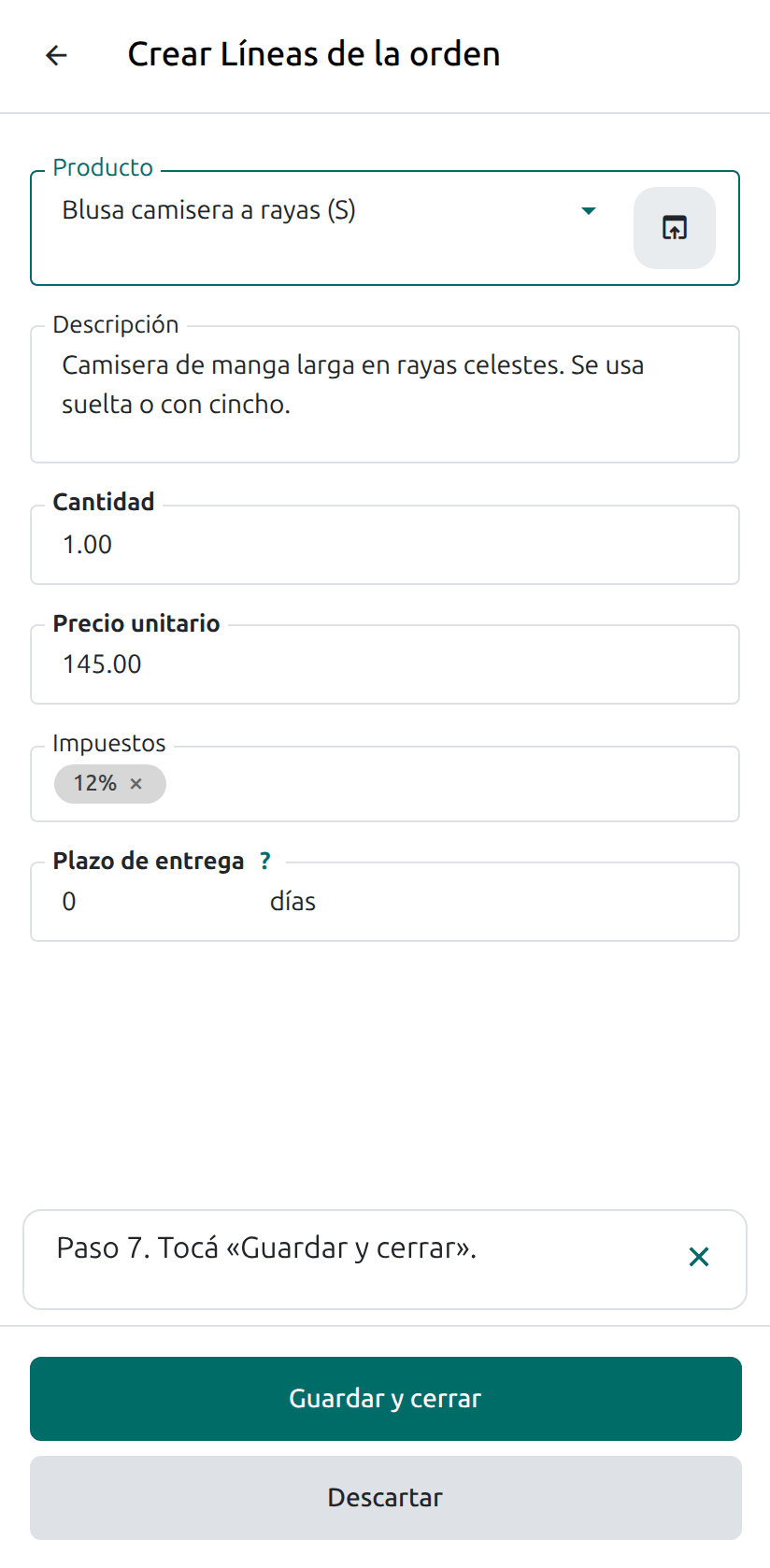
Tocá el producto y elegilo. Revisá la cantidad y el precio: podés cambiarlos para esta cotización.
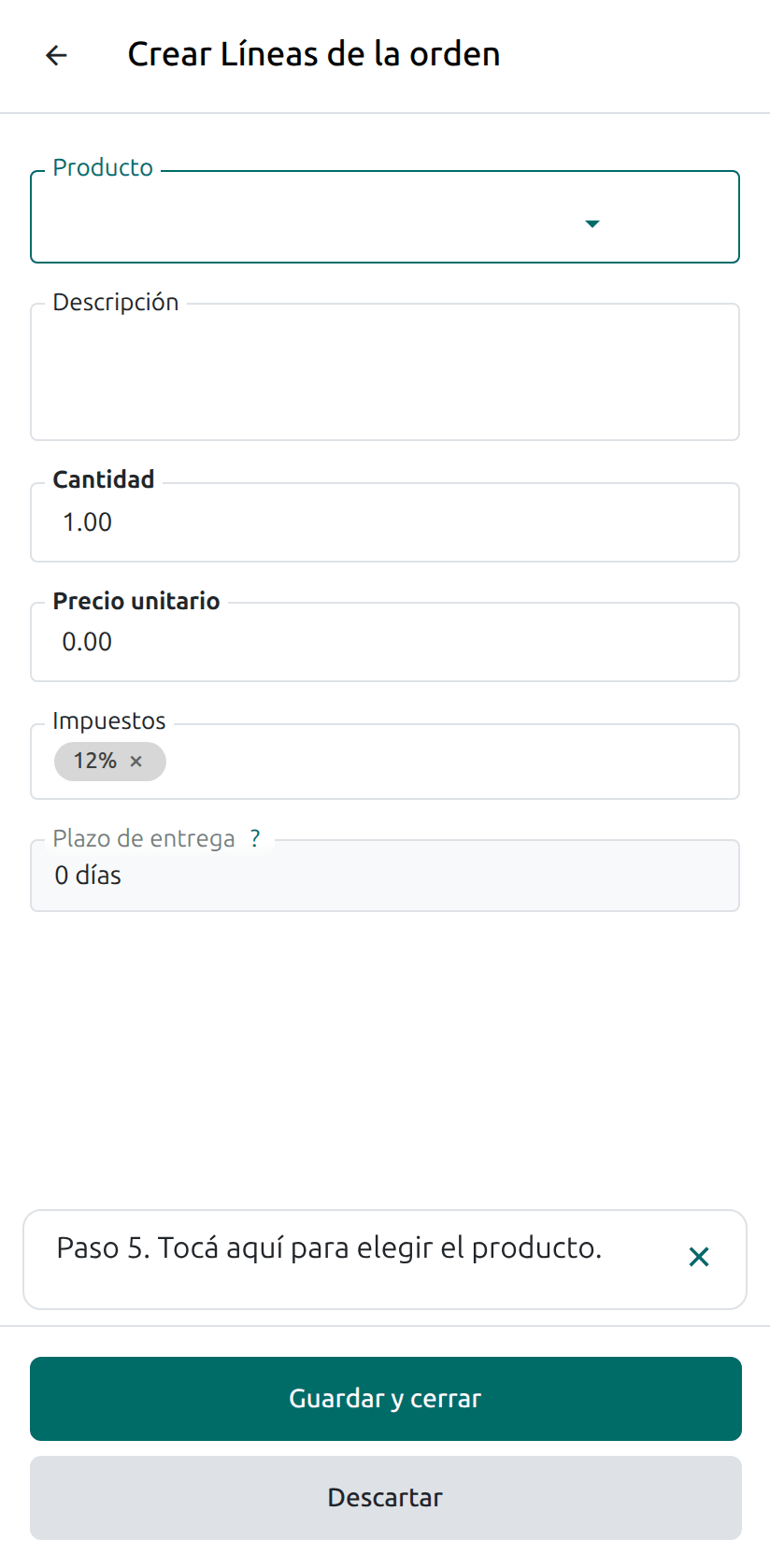
-
En el teléfono, tocá Guardar y cerrar. En la computadora, si el producto tiene tallas, elegí la talla y tocá Confirmar.
-
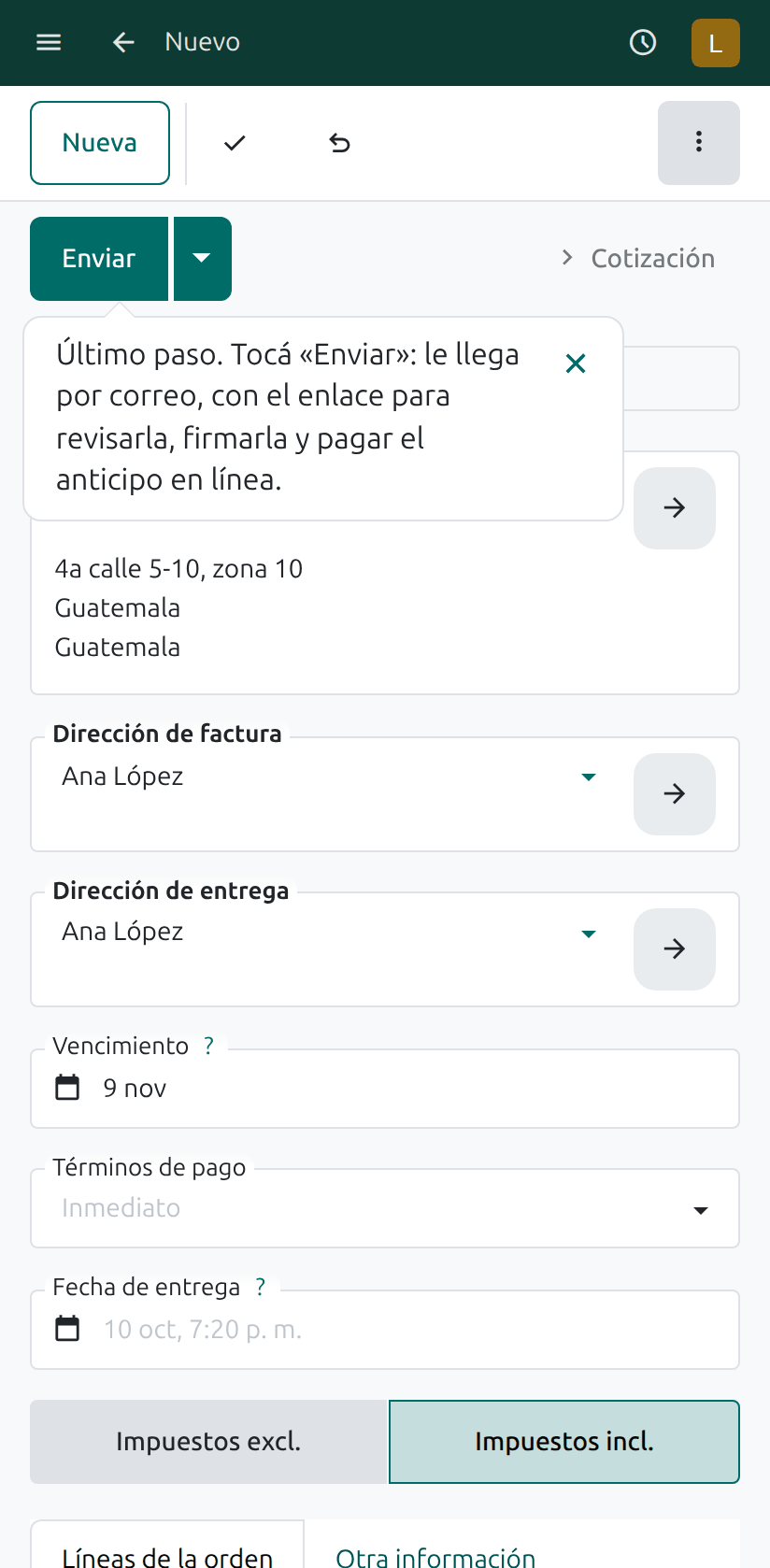
Tocá Enviar. Le llega a tu cliente por correo, con el enlace para revisarla y firmarla en línea.
Conviene saber
- La primera vez que tocás Enviar, tu tienda te pide elegir el diseño de tus documentos (logo y colores): elegilo y tocá Siguiente. Pasa una sola vez.
- Anticipo: en Ajustes › Ventas encendé Pago en línea y poné el porcentaje, por ejemplo 50 %. Tu cliente lo paga al aceptar.
- Firma en línea viene encendida: tu cliente firma con el dedo o el mouse antes de aceptar.
- Por WhatsApp: tocá Vista previa y copiá el enlace de la página para mandárselo.
- Vence en 30 días si no la acepta; podés cambiar la fecha en Vencimiento.
No se permite comentar en este curso.