Completado
Anotá tus existencias
Disponible Desde el plan Emprende
En el teléfono, esas opciones están en el menú ☰, arriba a la izquierda: la primera, en Todas las aplicaciones; las demás, debajo.
Si tu producto cuenta existencias, tu tienda sabe cuántas te quedan: las descuenta con cada venta, en línea o en la caja, y te avisa cuando se acaban.
Paso a paso
-
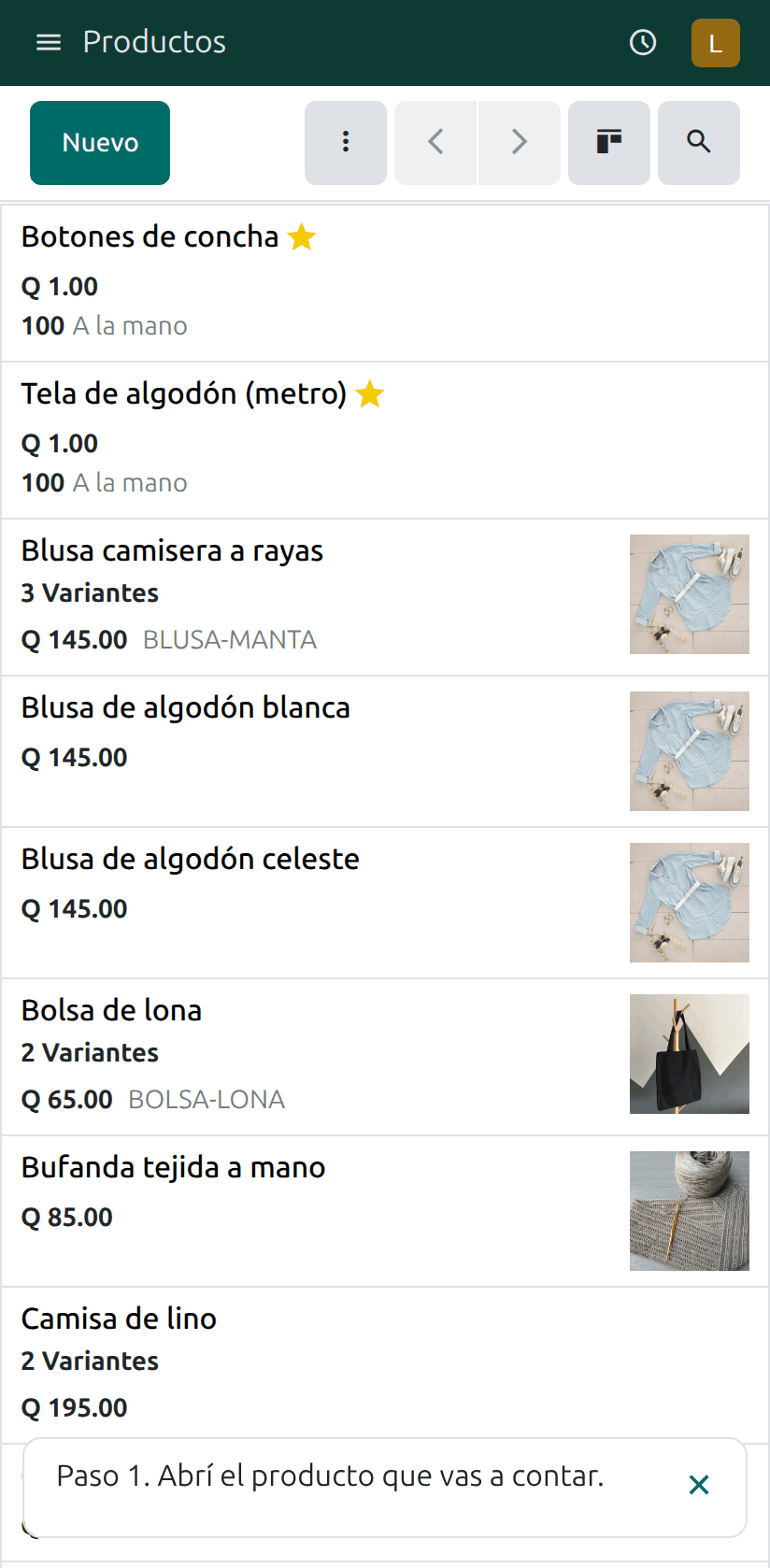
En Inventario › Productos › Productos, abrí el producto que vas a contar.
-
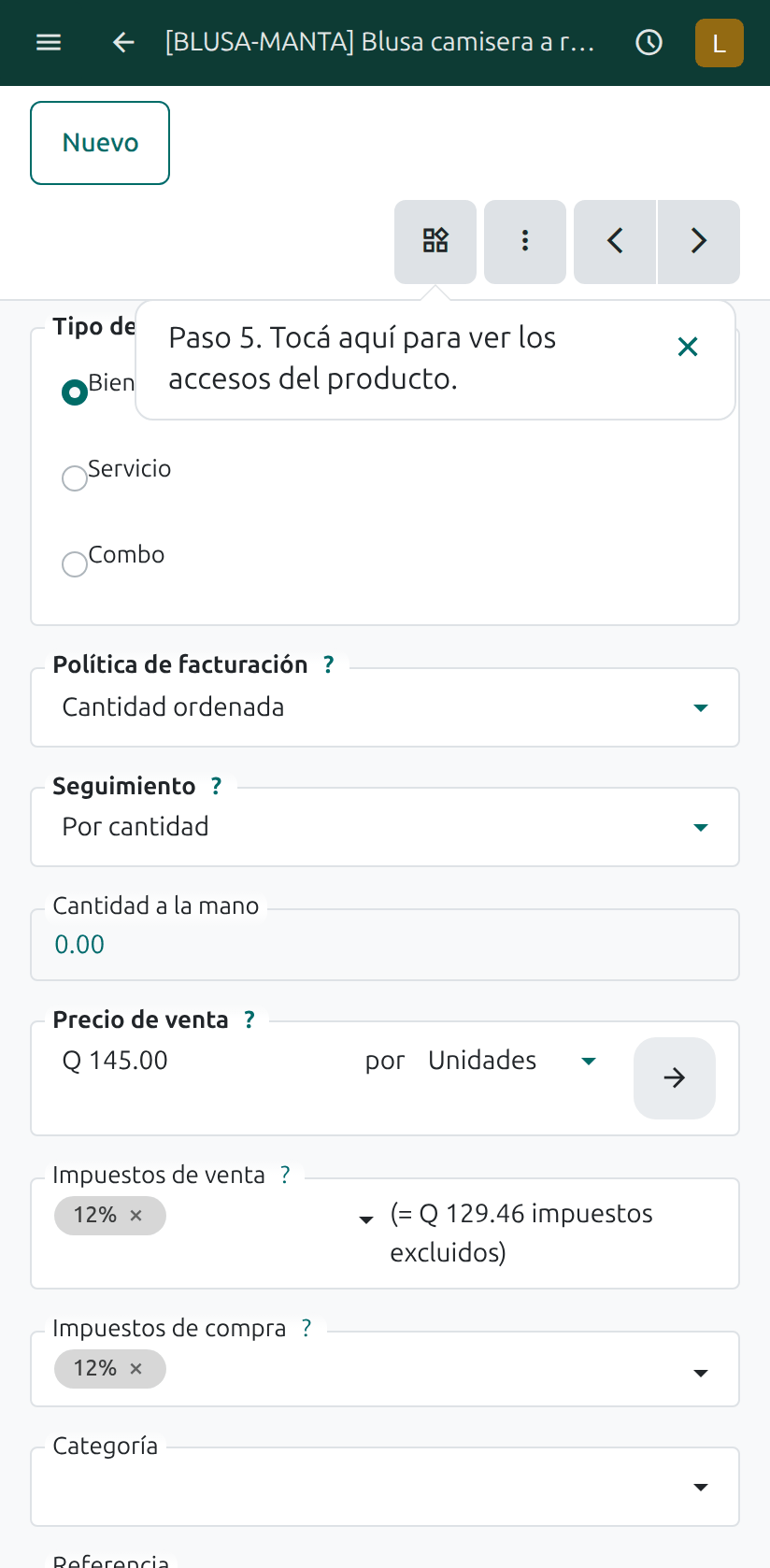
En el teléfono, tocá el botón de los accesos del producto.
-
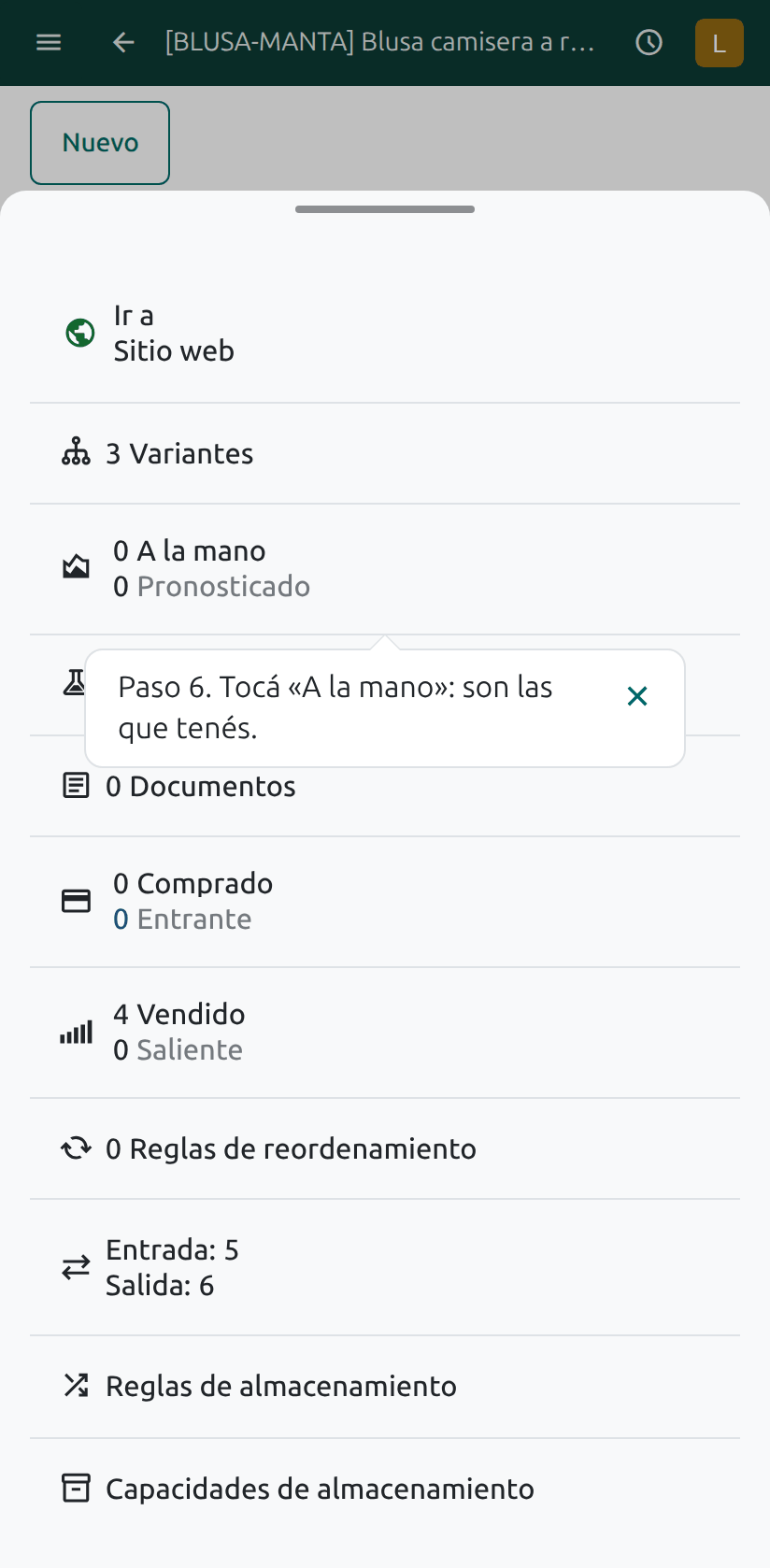
Tocá A la mano: son las que tenés.
-
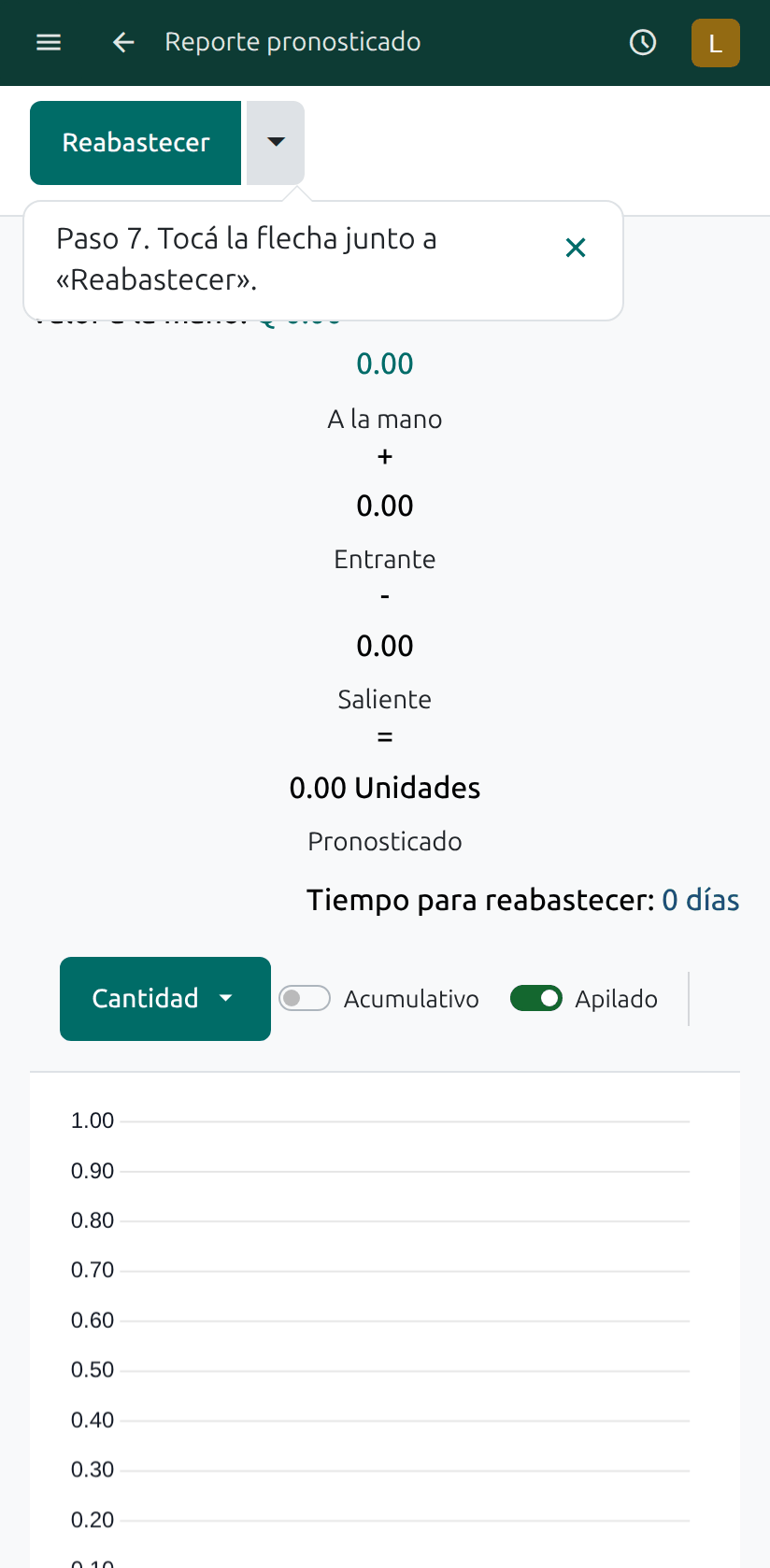
En el teléfono, tocá la flecha junto a Reabastecer.
-
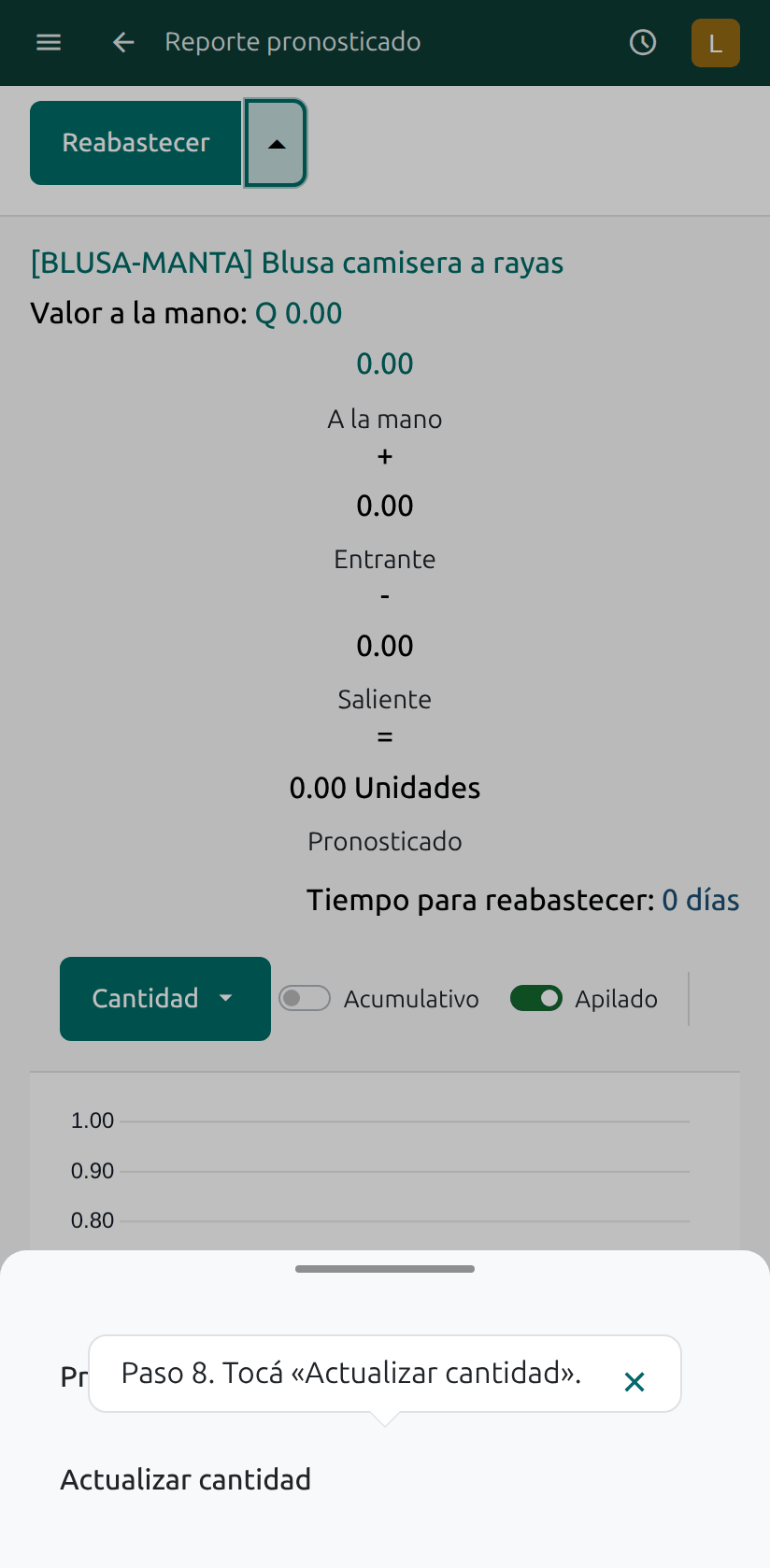
Tocá Actualizar cantidad.
-
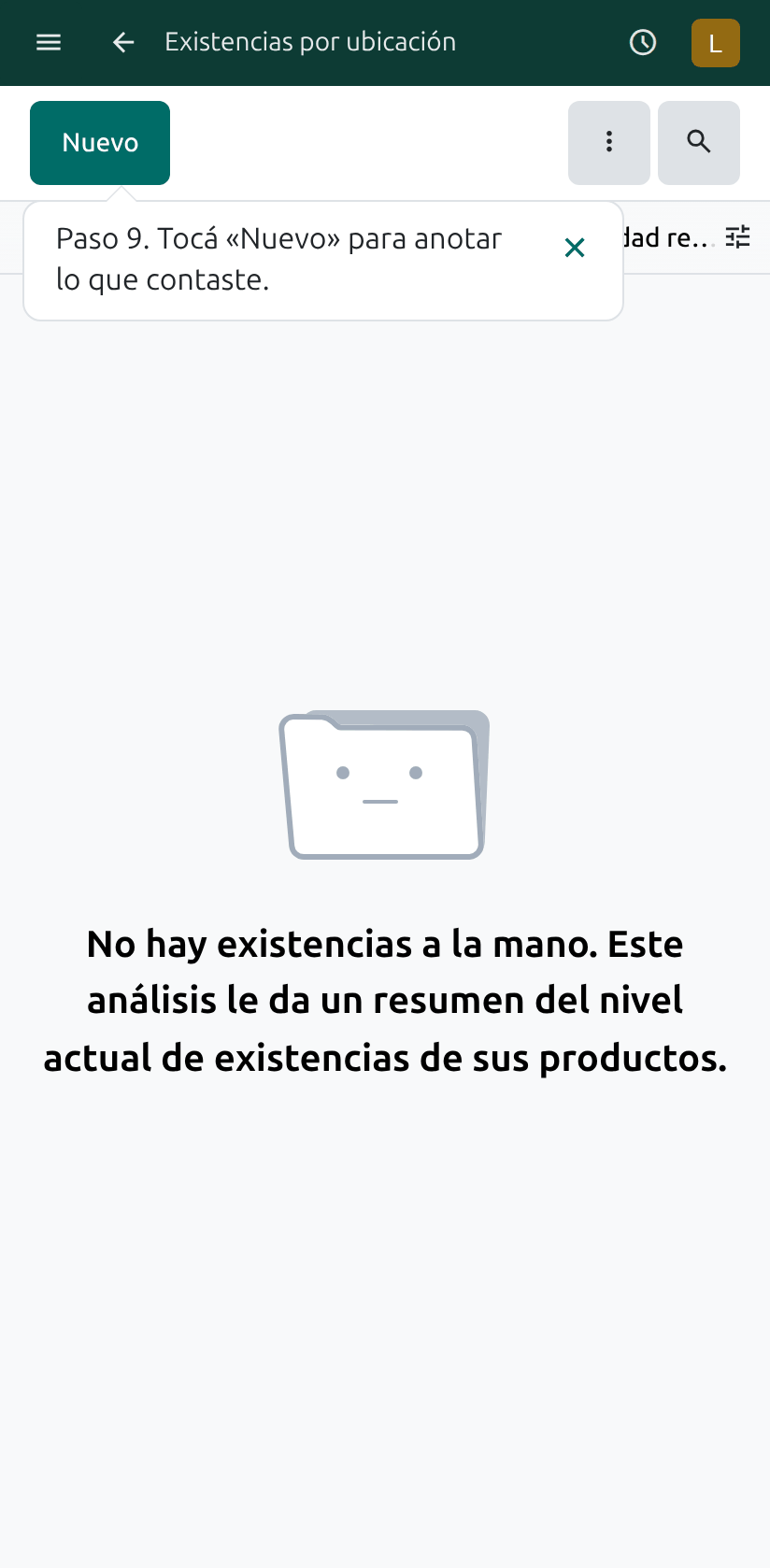
En el teléfono, tocá Nuevo. En la computadora, tocá directamente la fila de la talla que contaste.
-
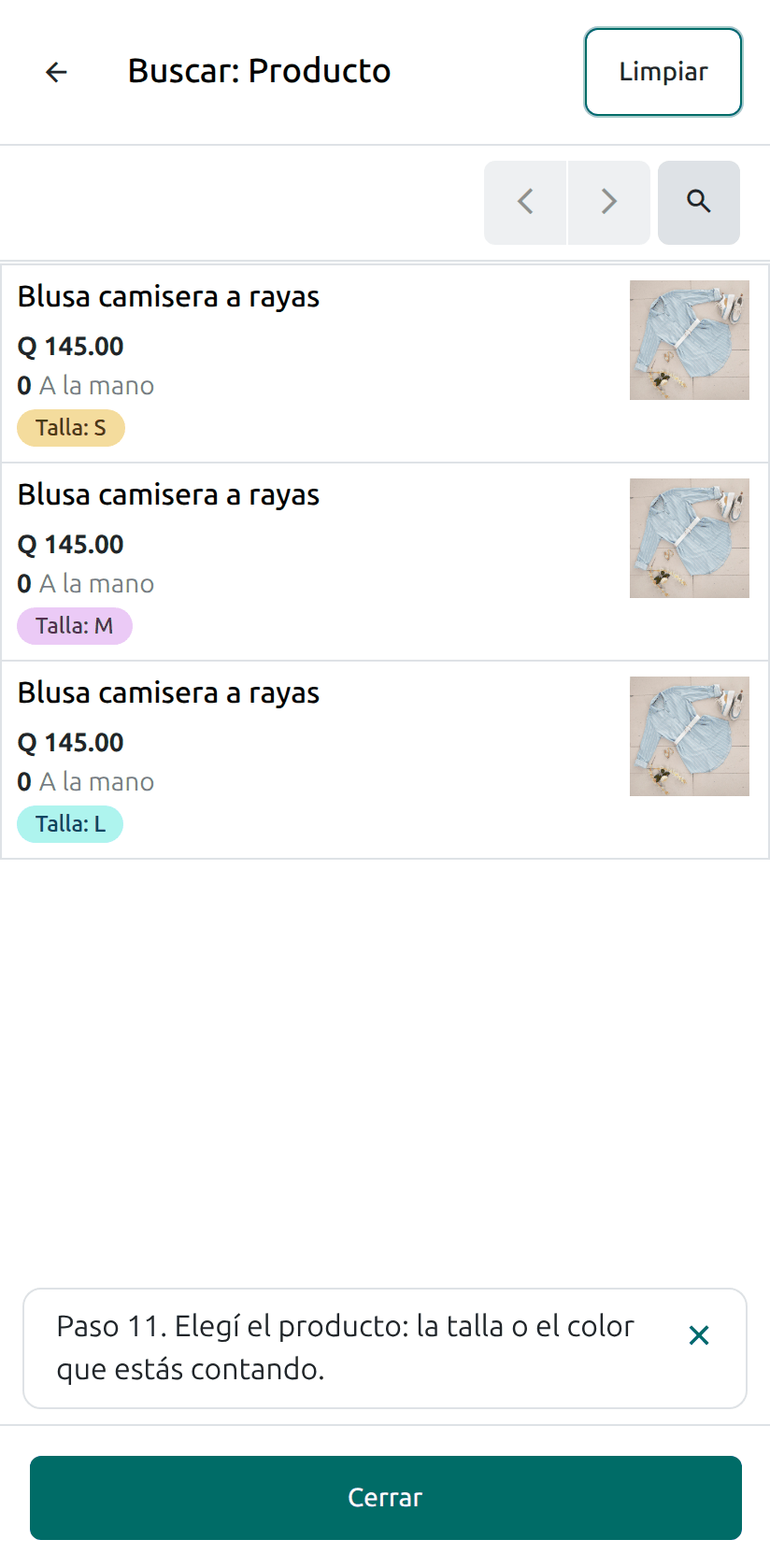
Si tu producto tiene tallas o colores, tocá el producto y elegí la que contaste.
-
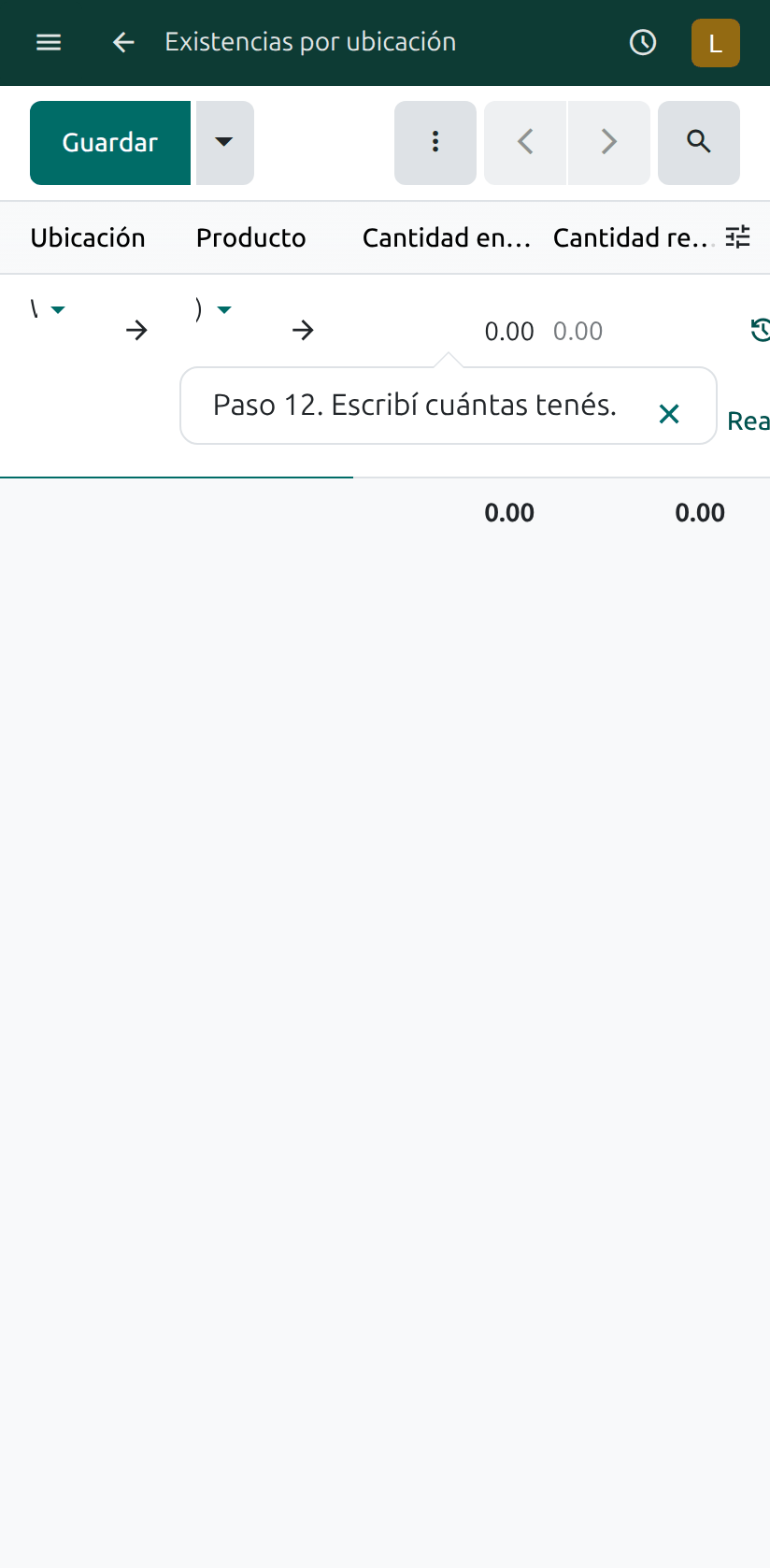
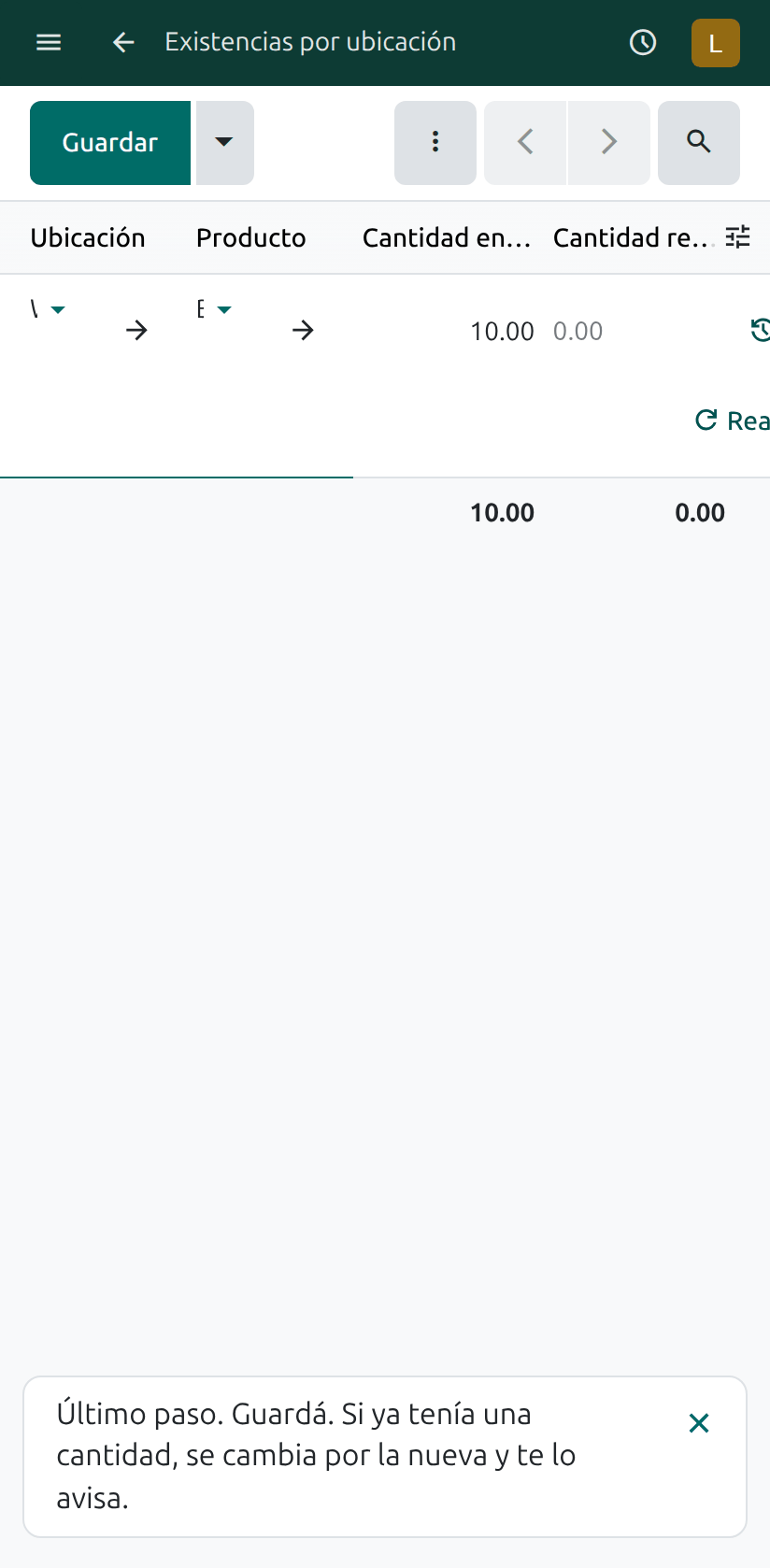
Escribí cuántas tenés en total: reemplaza lo que estaba anotado.
-
Guardá. Ya quedan anotadas.
Conviene saber
- Que un producto cuente existencias se enciende en el producto, con Rastrear inventario; si tu tienda lleva lotes, en Seguimiento elegí Por cantidad. Si no lo activás, se vende sin contar.
- Cuando te llega mercadería, sumala de la misma forma: escribí el total que tenés ahora.
- «Este registro ya existe», en el teléfono, quiere decir que esa talla ya tenía una cantidad anotada: quedó la que escribiste.
- Todo tu inventario de una vez: en Inventario › Operaciones › Inventario físico ves cada producto con lo que hay y lo que contaste, y aplicás todo junto.
No se permite comentar en este curso.