Completado
Subí un producto
Disponible Desde el plan Emprende
En el teléfono, esas opciones están en el menú ☰, arriba a la izquierda: la primera, en Todas las aplicaciones; las demás, debajo.
Un producto necesita un nombre, un precio y una foto, y estar publicado. Con eso aparece en tu tienda en línea.
Paso a paso
-
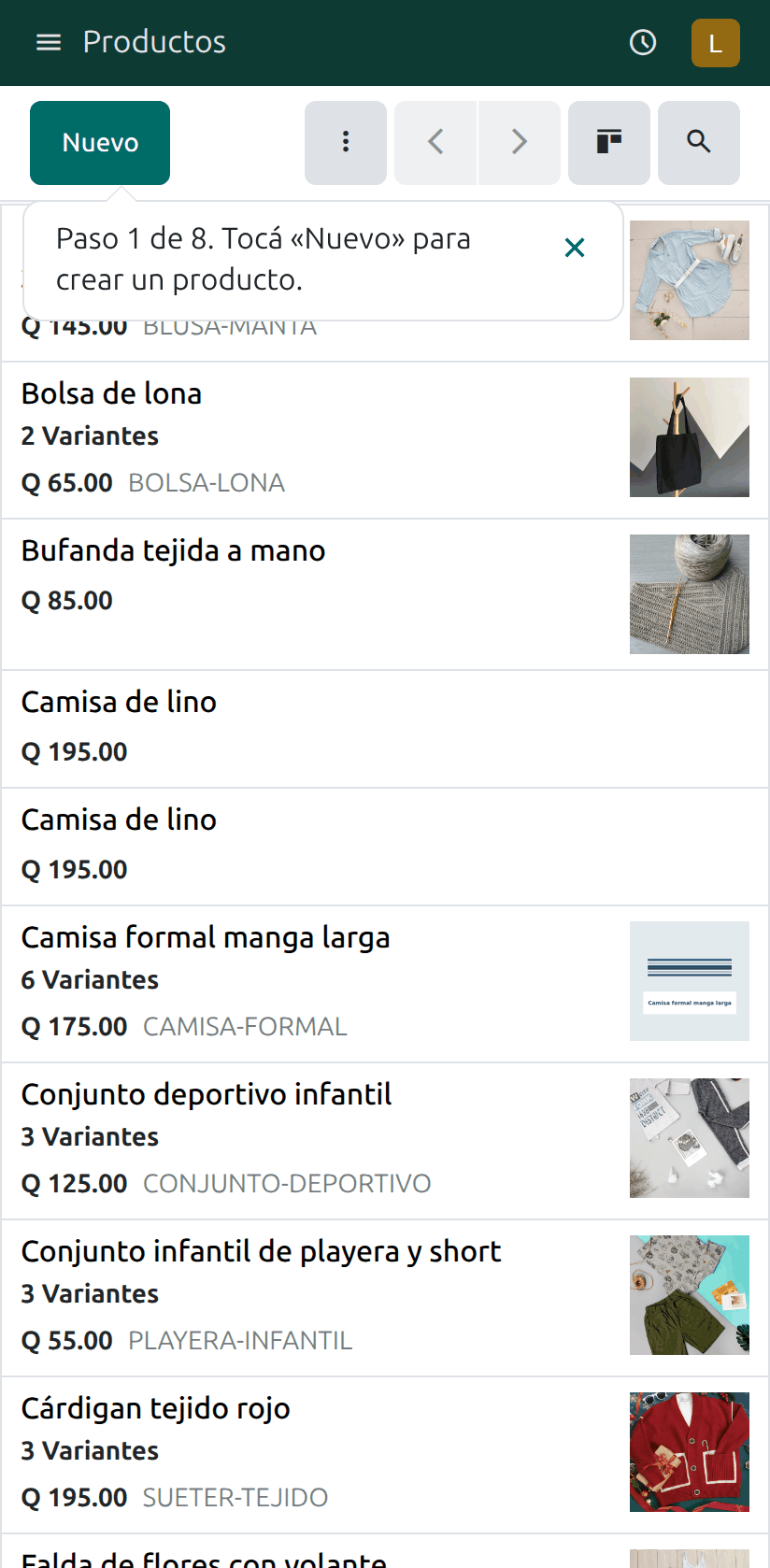
En tu tienda, abrí Ventas › Productos › Productos, o tocá Productos en Hoy. Tocá Nuevo.
-
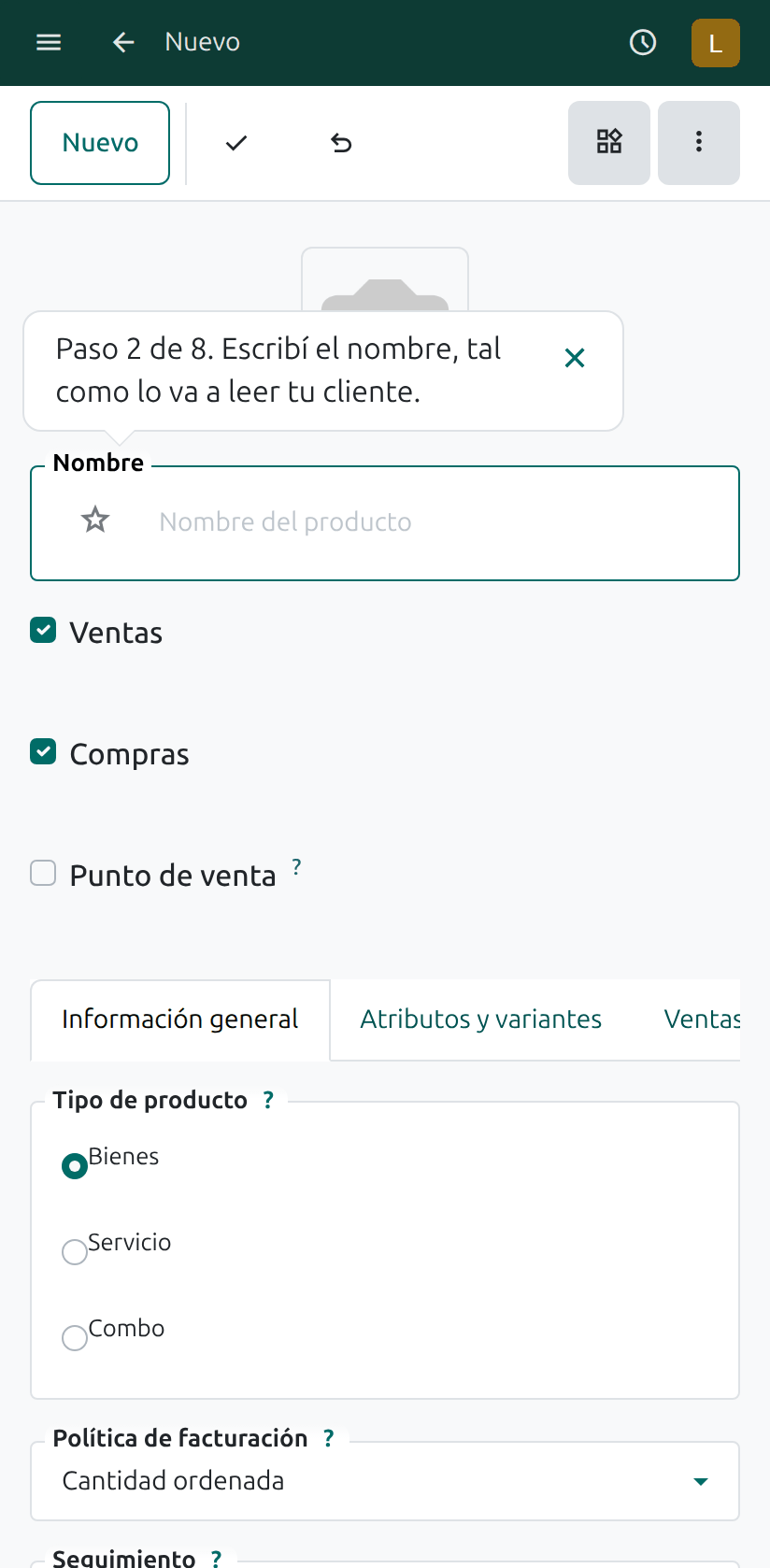
Escribí el nombre tal como lo va a leer tu cliente: «Blusa de algodón celeste», no un código.
-
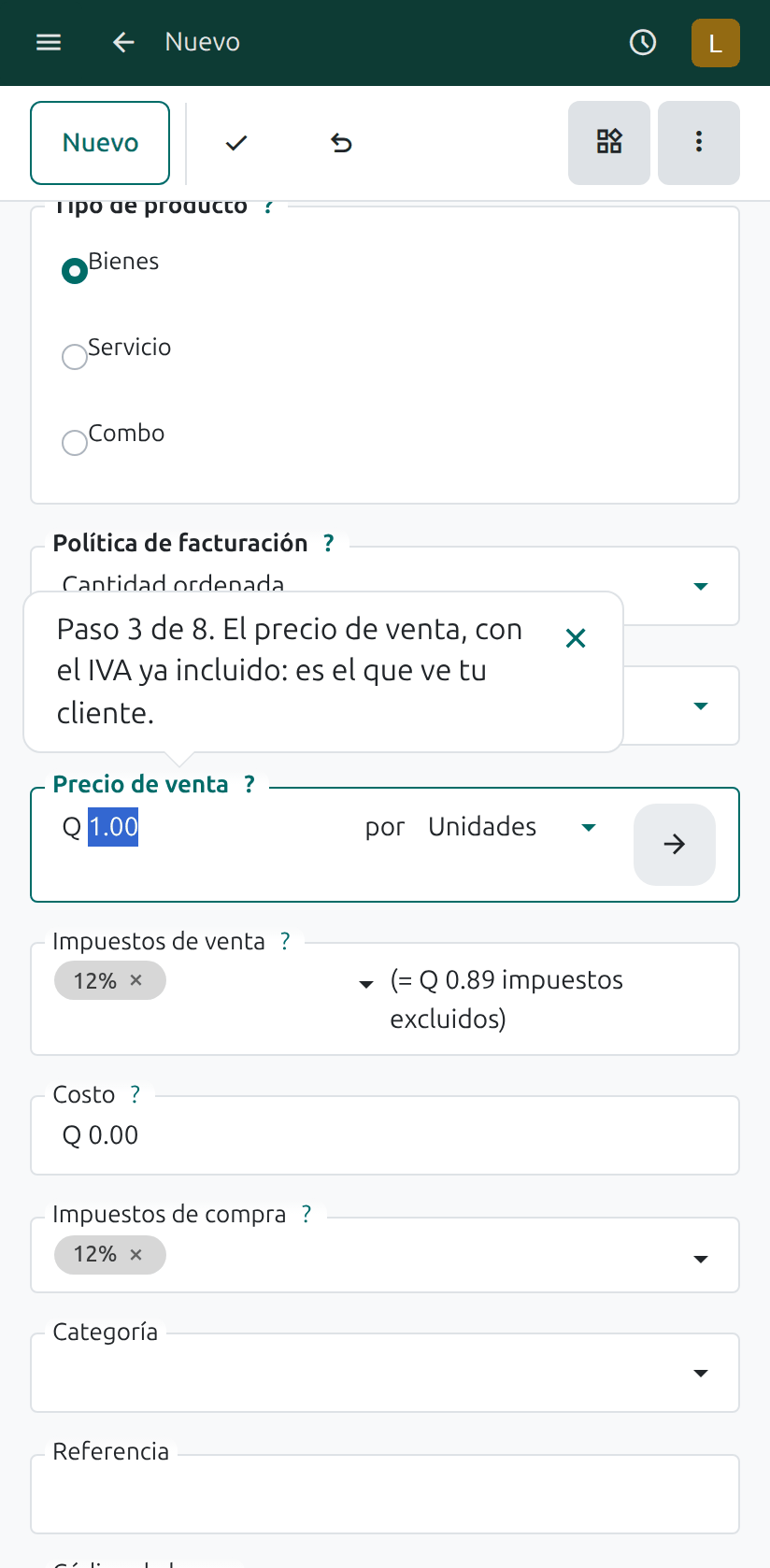
Poné el precio de venta con el IVA ya incluido: es exactamente el que ve y paga tu cliente.
-
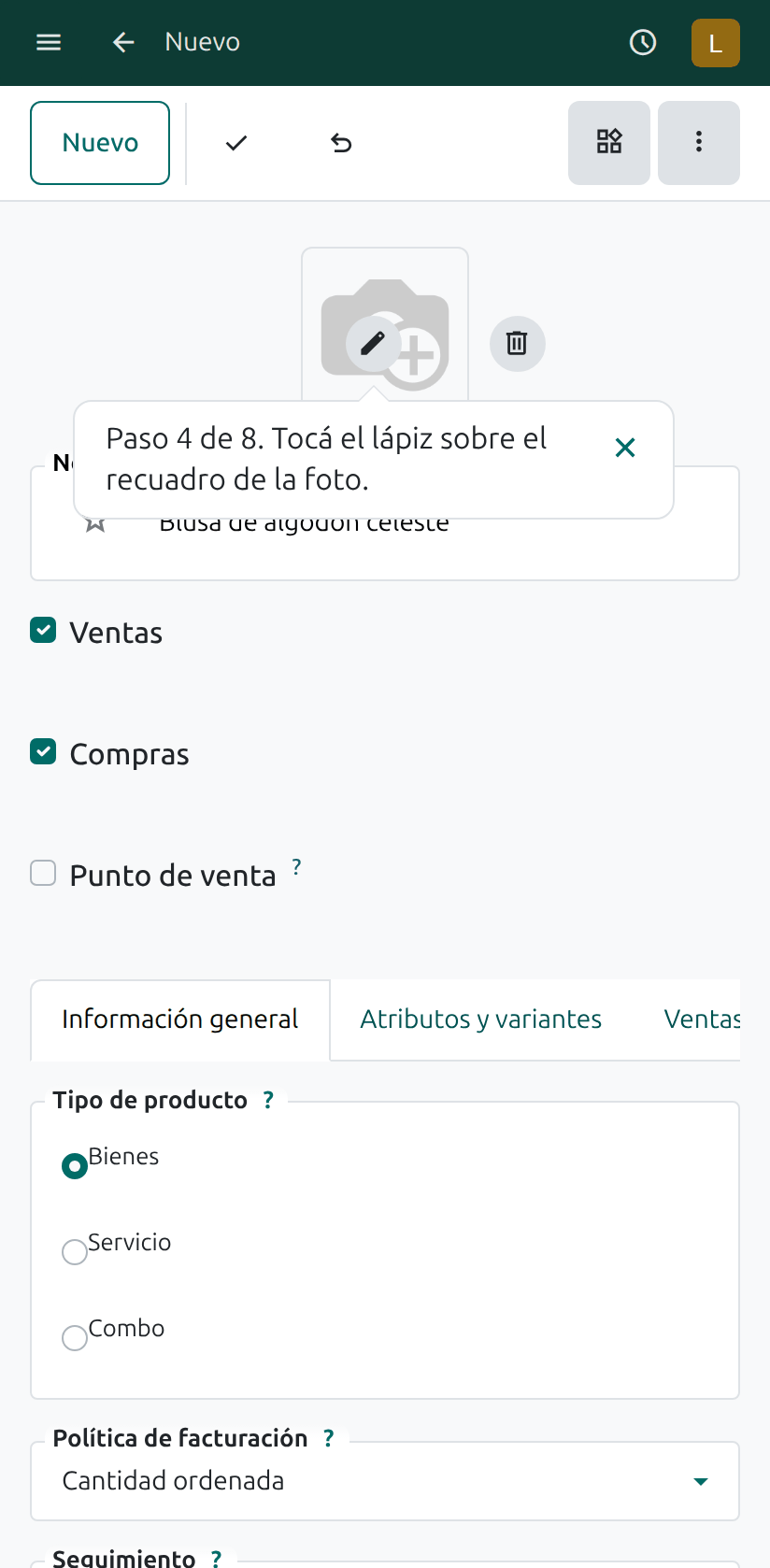
Tocá el lápiz sobre el recuadro de la foto. En la computadora aparece al pasar el mouse por encima.
-
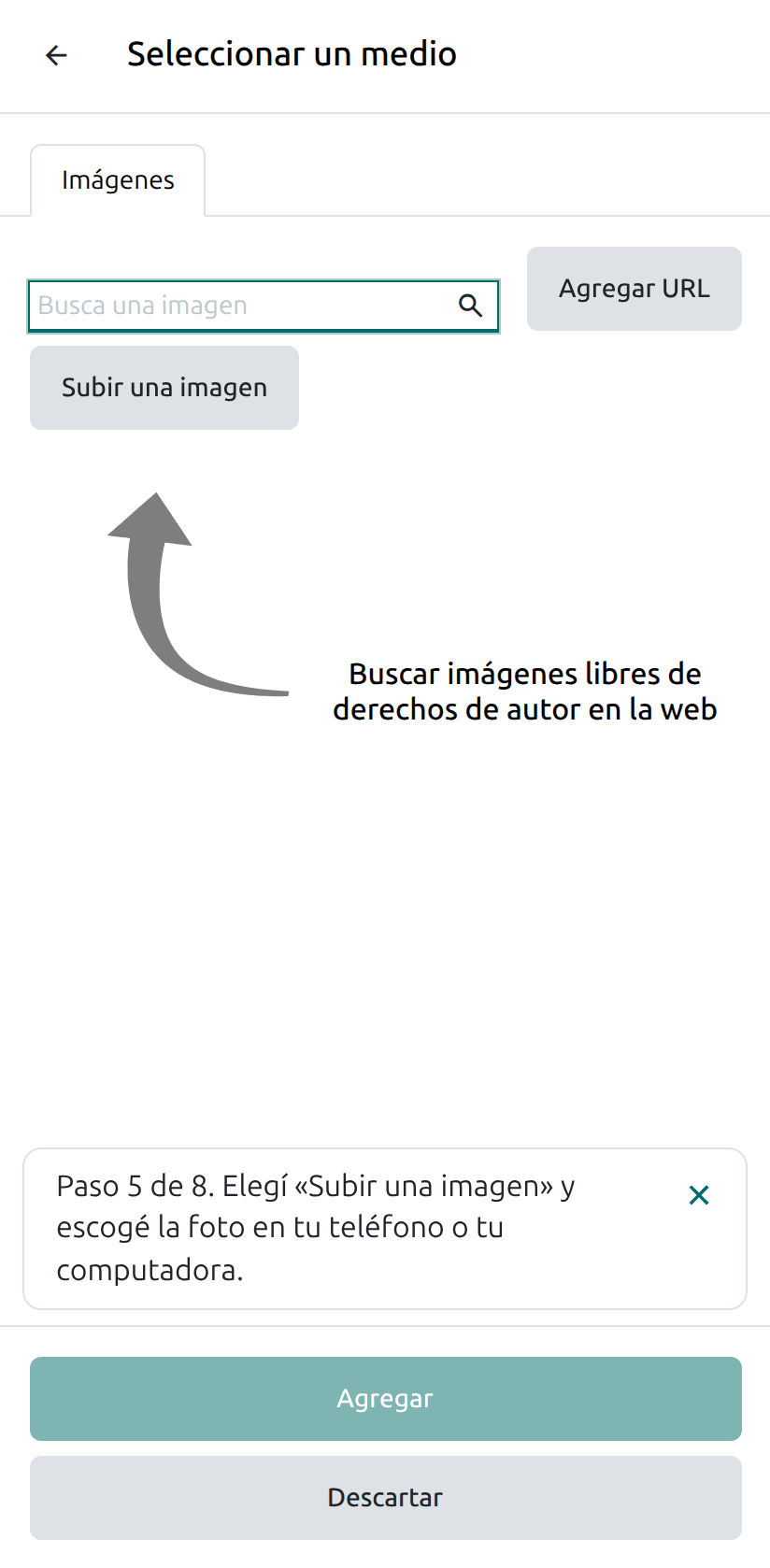
Tocá Subir una imagen y escogé la foto en tu teléfono o tu computadora.
-
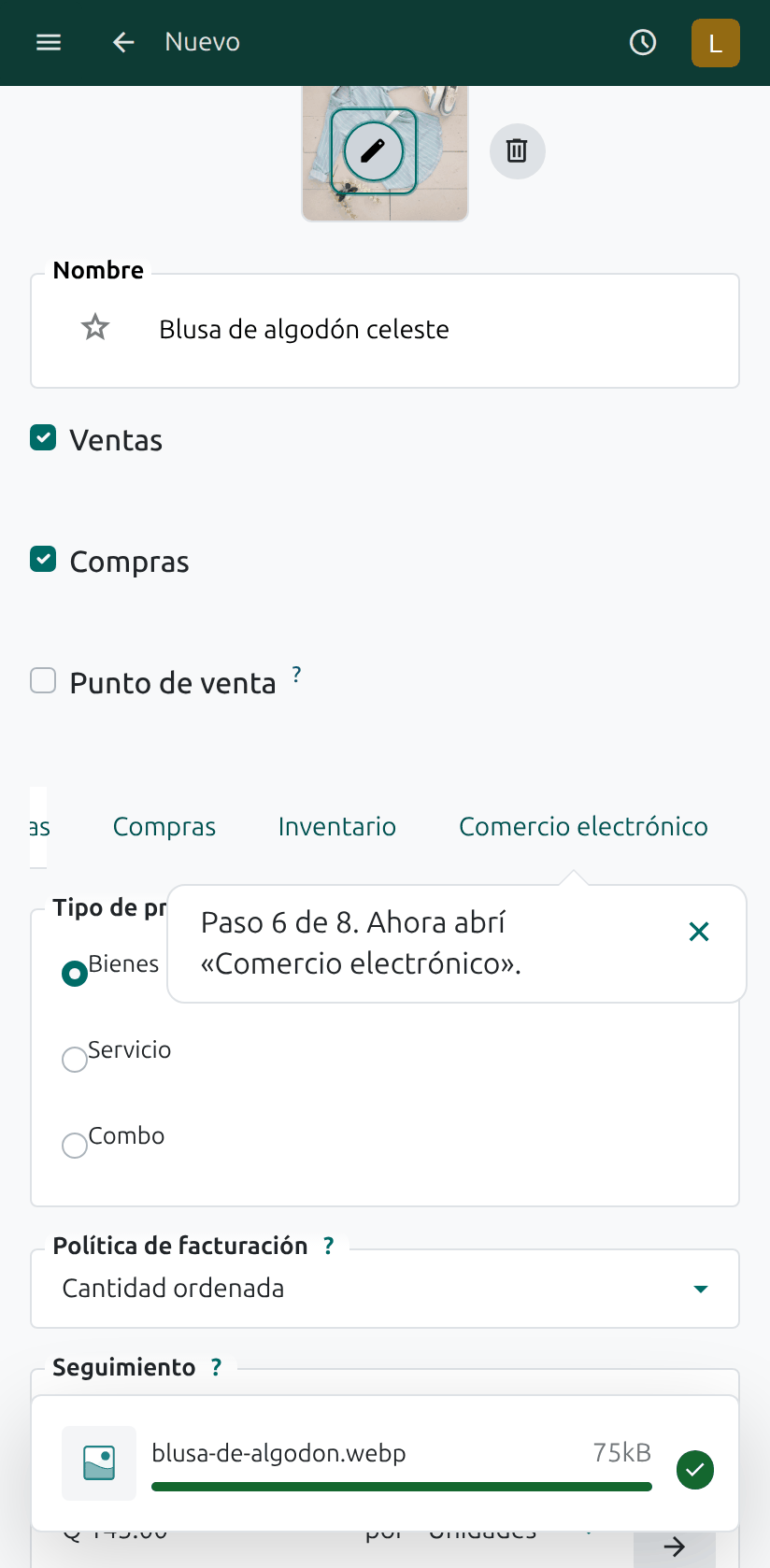
Abrí la pestaña Comercio electrónico.
-
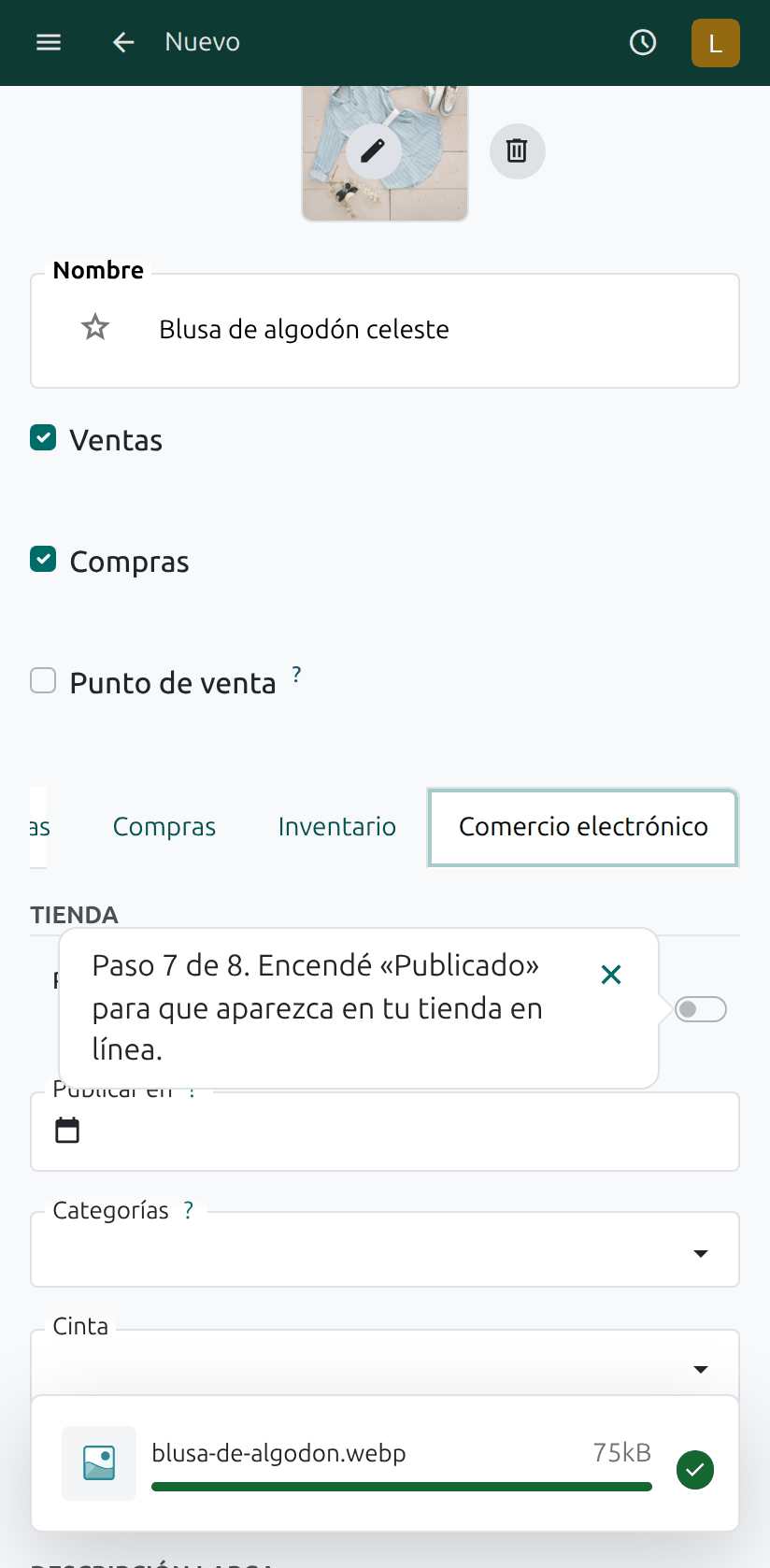
Encendé Publicado. Un producto nuevo empieza sin publicar, para que lo termines con calma: mientras esté apagado, tu cliente no lo ve.
-
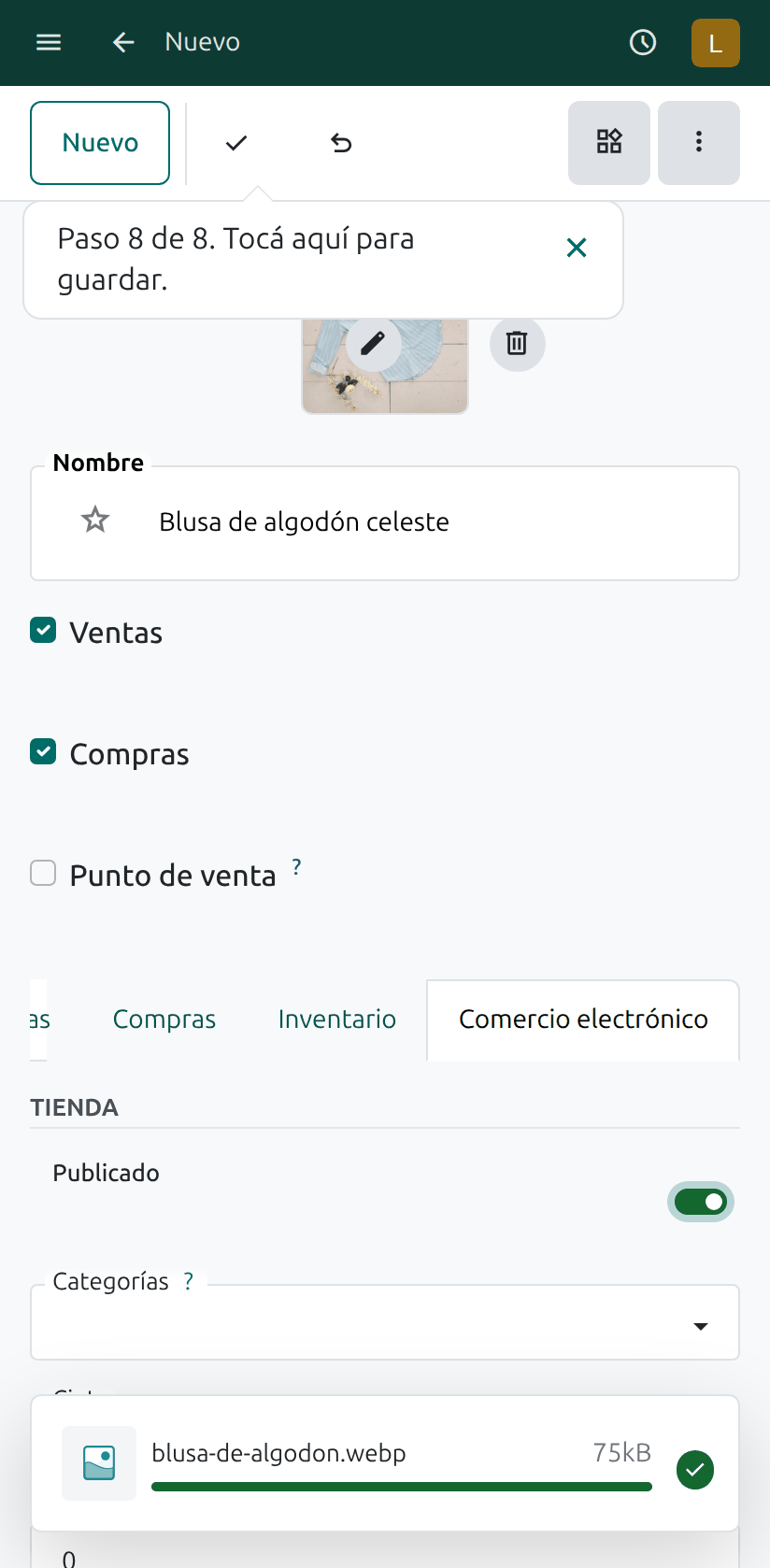
Tocá el ícono de guardar. Desde ese momento el producto aparece en tu tienda en línea.
Conviene saber
- Fotos: cuadradas y con buena luz se ven mejor en el teléfono de tu cliente. Podés agregar más fotos en la pestaña Comercio electrónico.
- Existencias: si tu plan incluye inventario, el producto cuenta sus existencias. Si se te agota, tu tienda puede dejar de ofrecerlo sola.
- Tallas y colores: se agregan en la pestaña Atributos y variantes.
- Sacarlo de la tienda sin borrarlo: apagá Publicado en la pestaña Comercio electrónico. También podés programar cuándo se publica.
No se permite comentar en este curso.