Completado
Conectá tu correo
Disponible Desde el plan Emprende
Cuando alguien te compra, tu tienda le manda la confirmación de su pedido. Sale de tu propio correo, así tu cliente sabe quién le escribe y puede contestarte. No cuesta nada.
Antes de empezar: la contraseña de aplicación
Si tu correo es de Gmail o de Google Workspace, tu tienda no entra con tu contraseña de siempre, sino con una de aplicación, que Google te da para eso:
- Entrá a tu cuenta de Google, en Seguridad, y encendé la Verificación en dos pasos.
- Abrí Contraseñas de aplicaciones y creá una con el nombre de tu tienda.
- Google te muestra 16 letras. Copialas: las vas a pegar en tu tienda.
Paso a paso
-
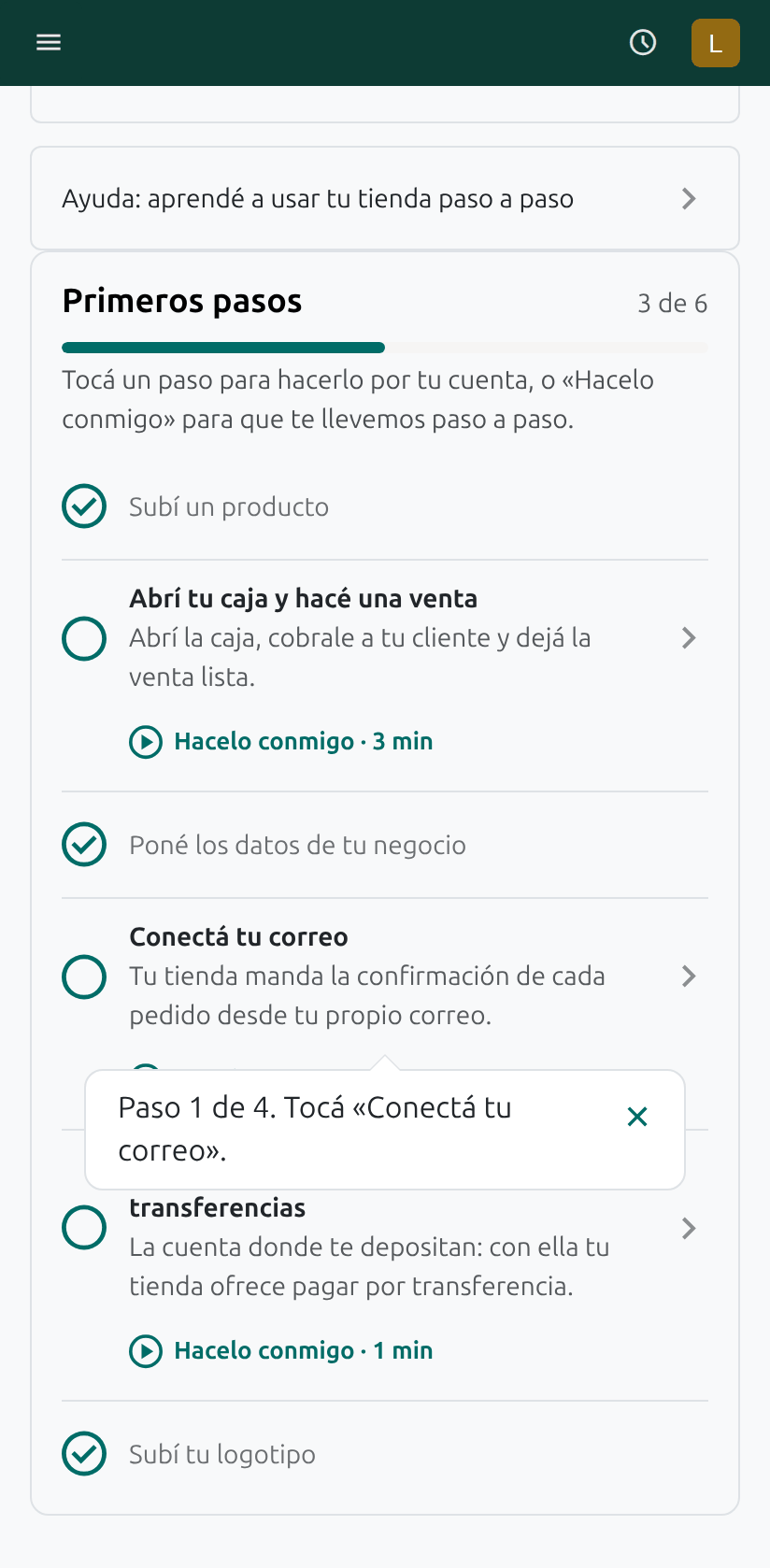
En tu tienda, abrí Hoy y tocá Conectá tu correo.
-
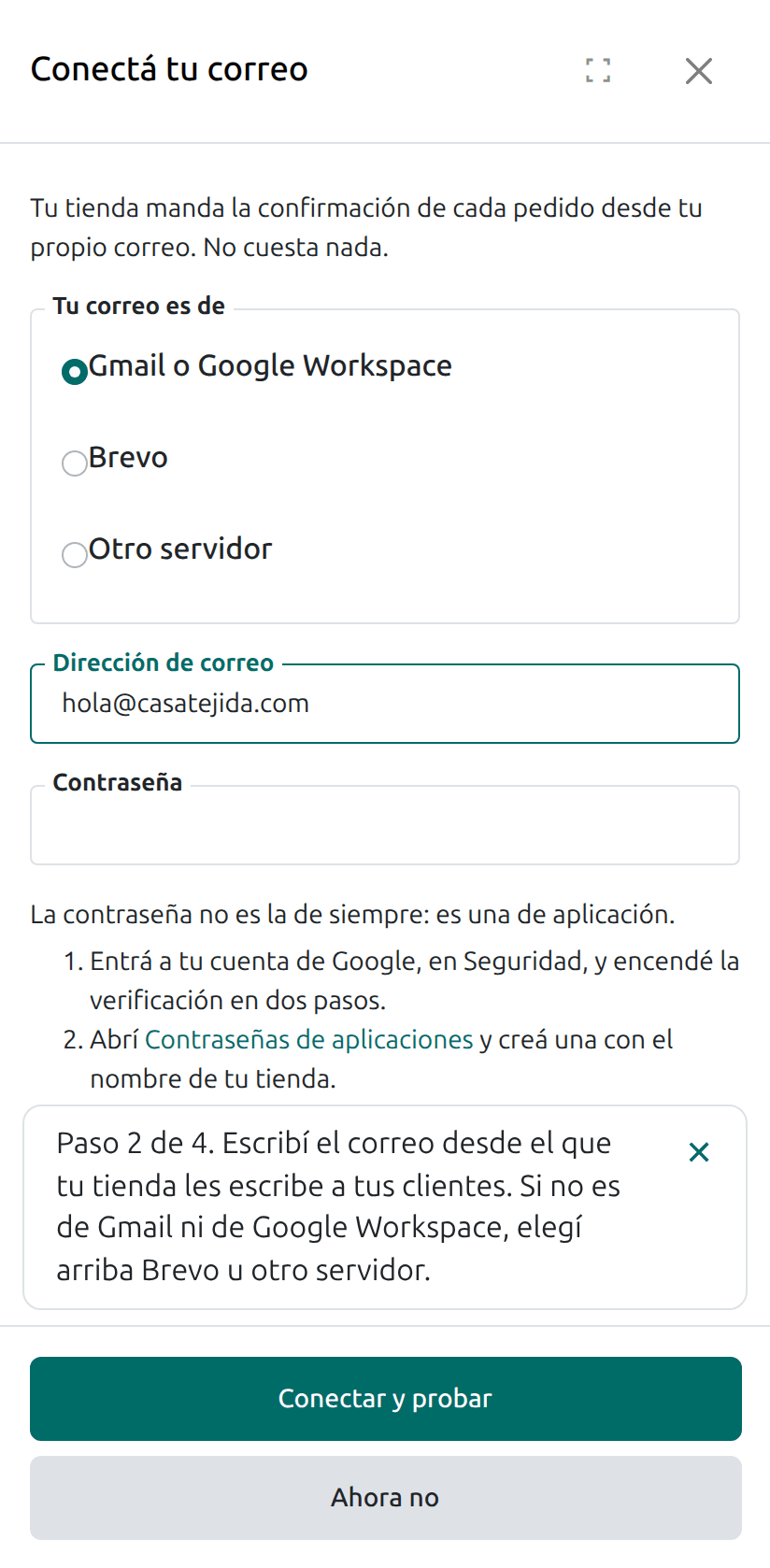
Escribí el correo desde el que tu tienda les escribe a tus clientes. Si no es de Gmail ni de Google Workspace, elegí arriba Brevo u Otro servidor.
-
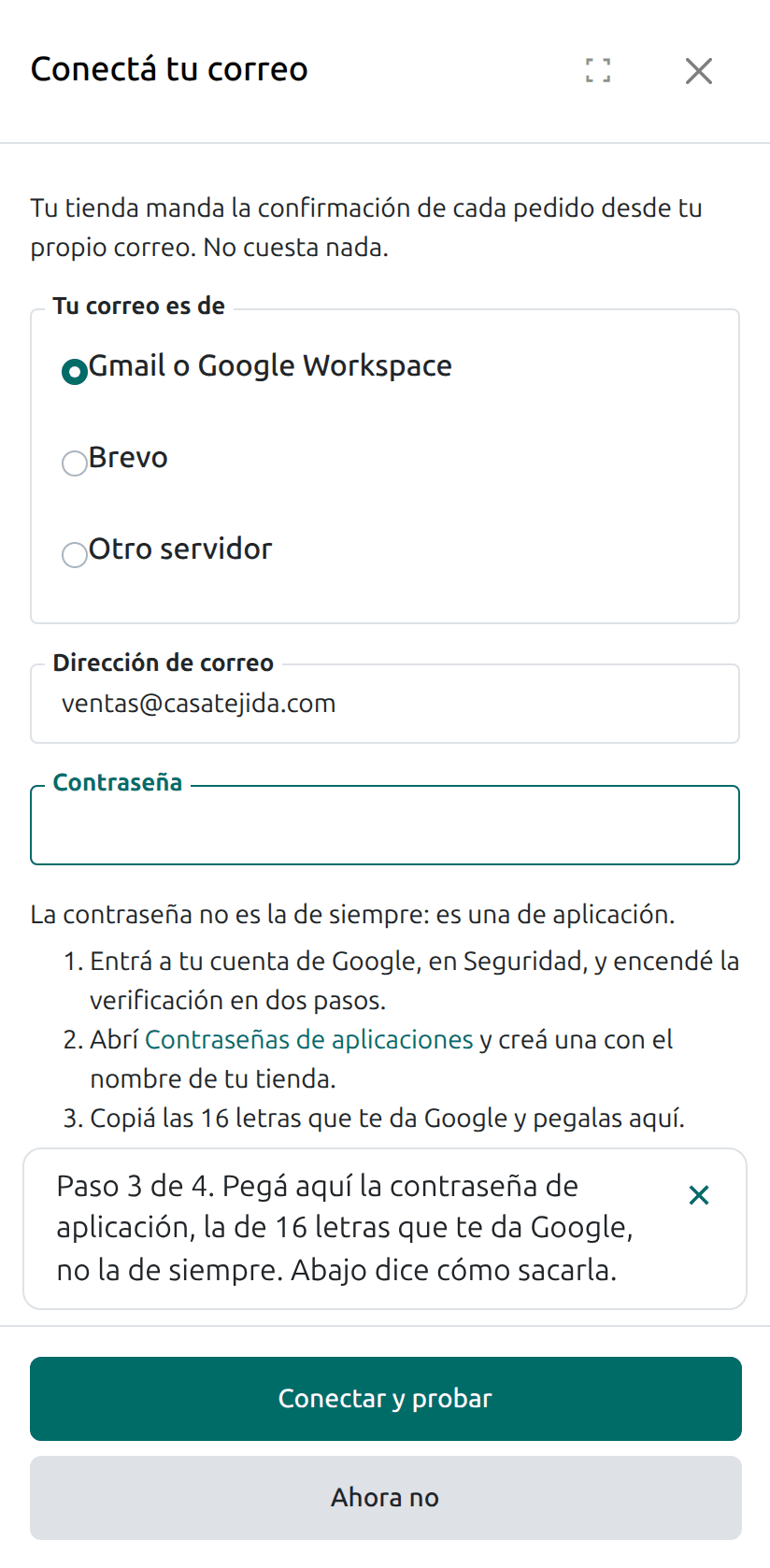
Pegá la contraseña de aplicación, la de 16 letras.
-
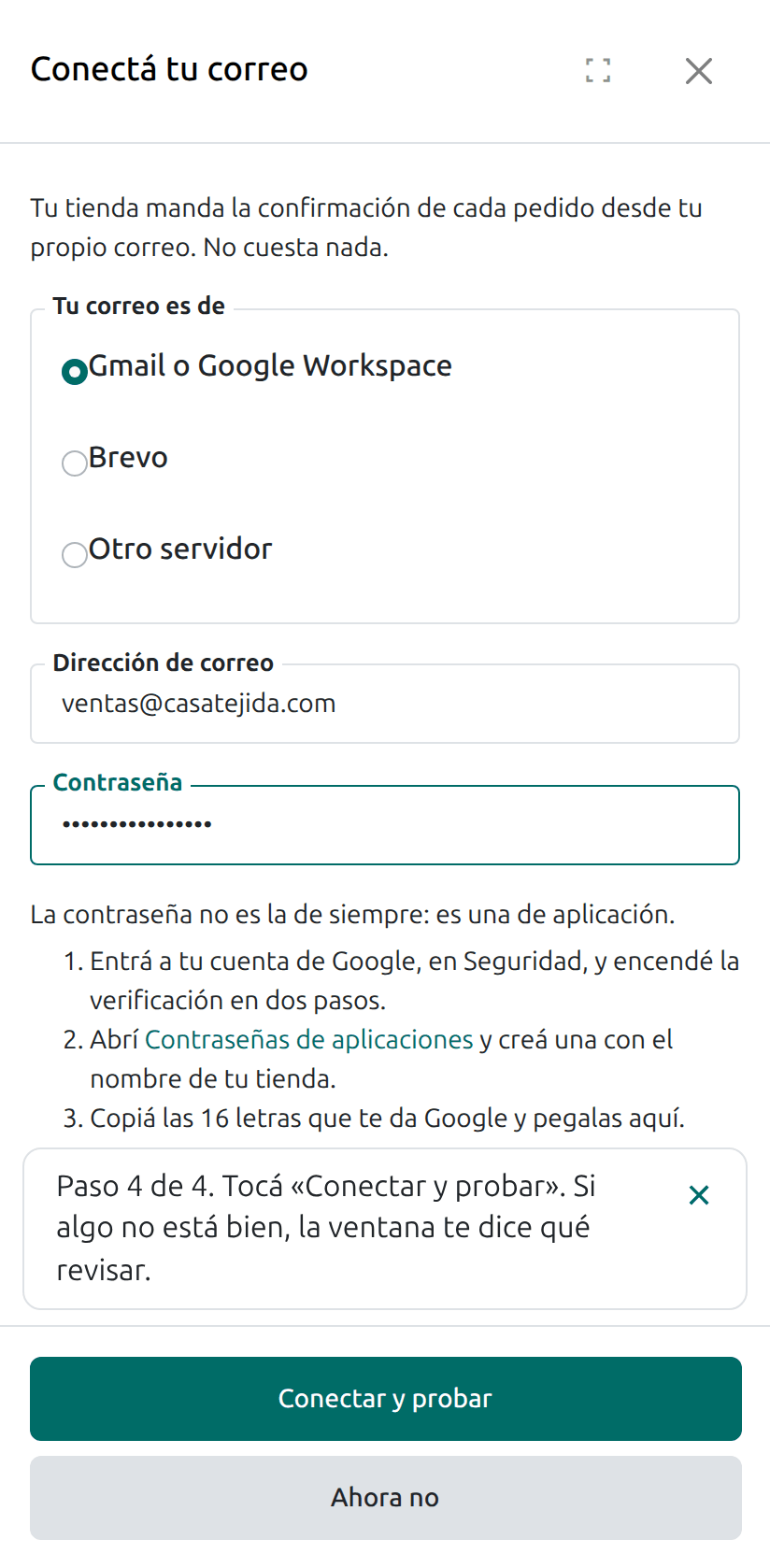
Tocá Conectar y probar. Tu tienda entra a tu correo para probarlo; si algo no está bien, la ventana te dice qué revisar.
Conviene saber
- Brevo manda desde tu propio dominio (por ejemplo [email protected]), gratis hasta 300 correos al día. La ventana dice dónde sacar su usuario y su clave SMTP.
- Para cambiar de correo, abrí la misma ventana, escribí los datos nuevos y volvé a tocar Conectar y probar.
- Si Google cambia tu contraseña o borrás la de aplicación, tu tienda deja de mandar correos: creá otra y pegala de nuevo.
No se permite comentar en este curso.